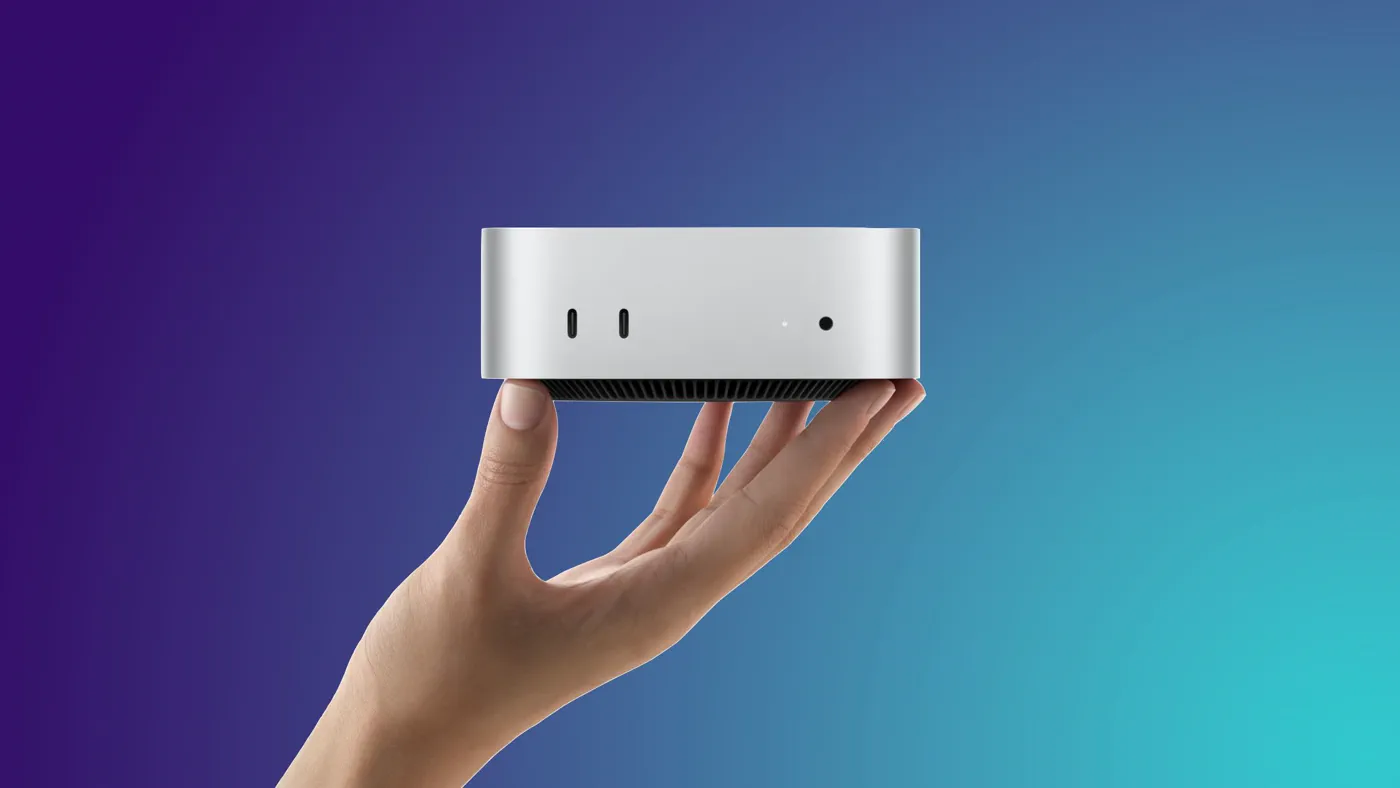
Apple បានបើកដំណើរការឡើងវិញដោយស្ងាត់ៗនូវវិធីងាយស្រួលមួយដើម្បីស្វែងរកពេលវេលាពិតប្រាកដដែល Mac របស់អ្នកត្រូវបានផលិត ជាមួយនឹងការចេញផ្សាយ macOS 27 Golden Gate។ តាមរយៈការចូលទៅកាន់ម៉ឺនុយបទប្បញ្ញត្តិ (regulatory menu) នៅក្នុង System Settings ពេលនេះម្ចាស់ Mac អាចមើលកាលបរិច្ឆេទផលិតផ្លូវការ ដែលត្រូវបានលាក់ទុកជាច្រើនឆ្នាំបន្ទាប់ពី Apple បានប្តូរទៅប្រើលេខស៊េរីចៃដន្យ។
សម្រាប់អ្នកដែលចង់ពិនិត្យមើលមុនពេលទិញកុំព្យូទ័រជជុះ អ្នកគ្រប់គ្រងវដ្តជីវិតឧបករណ៍ផ្នែករឹង IT របស់សហគ្រាស ឬគ្រាន់តែចង់ដឹងថា តើម៉ាស៊ីនរបស់ពួកគេត្រូវបានទុកចោលក្នុងឃ្លាំងរយៈពេលប៉ុន្មានមុនពេលដឹកជញ្ជូន ការបង្ហាញព័ត៌មាននេះឡើងវិញផ្តល់នូវតម្លាភាពយ៉ាងសំខាន់។ នេះជាអ្វីគ្រប់យ៉ាងដែលអ្នកត្រូវដឹងអំពីកន្លែងស្វែងរកទិន្នន័យ របៀបដែលវាដំណើរការនៅពីក្រោយខ្នង និងចំណុចបច្ចេកទេសសំខាន់មួយទាក់ទងនឹងកុំព្យូទ័រដែលធ្លាប់ជួសជុល។
ការរកឃើញនៅក្នុង macOS 27 Golden Gate
មុខងារនេះមិនត្រូវបានប្រកាសឱ្យដឹងទូលំទូលាយនោះទេ ក្នុងអំឡុងសន្និសីទ Worldwide Developers Conference របស់ Apple និងពេញមួយវដ្តសាកល្បង beta នៃប្រព័ន្ធប្រតិបត្តិការនារដូវក្តៅនេះ។ Apple មិនបានបង្ហាញពីការផ្លាស់ប្តូរនេះនៅក្នុងស្លាយបទបង្ហាញ ឬឯកសារផ្សព្វផ្សាយទីផ្សារសំខាន់ៗឡើយ ដោយទុកឱ្យការបន្ថែមនេះត្រូវបានរកឃើញដោយសមាជិកសហគមន៍វេទិកា MacRumors ដែលមានភ្នែកមុតស្រួច ជាពិសេសគឺអ្នកប្រើប្រាស់ឈ្មោះ pdfu។
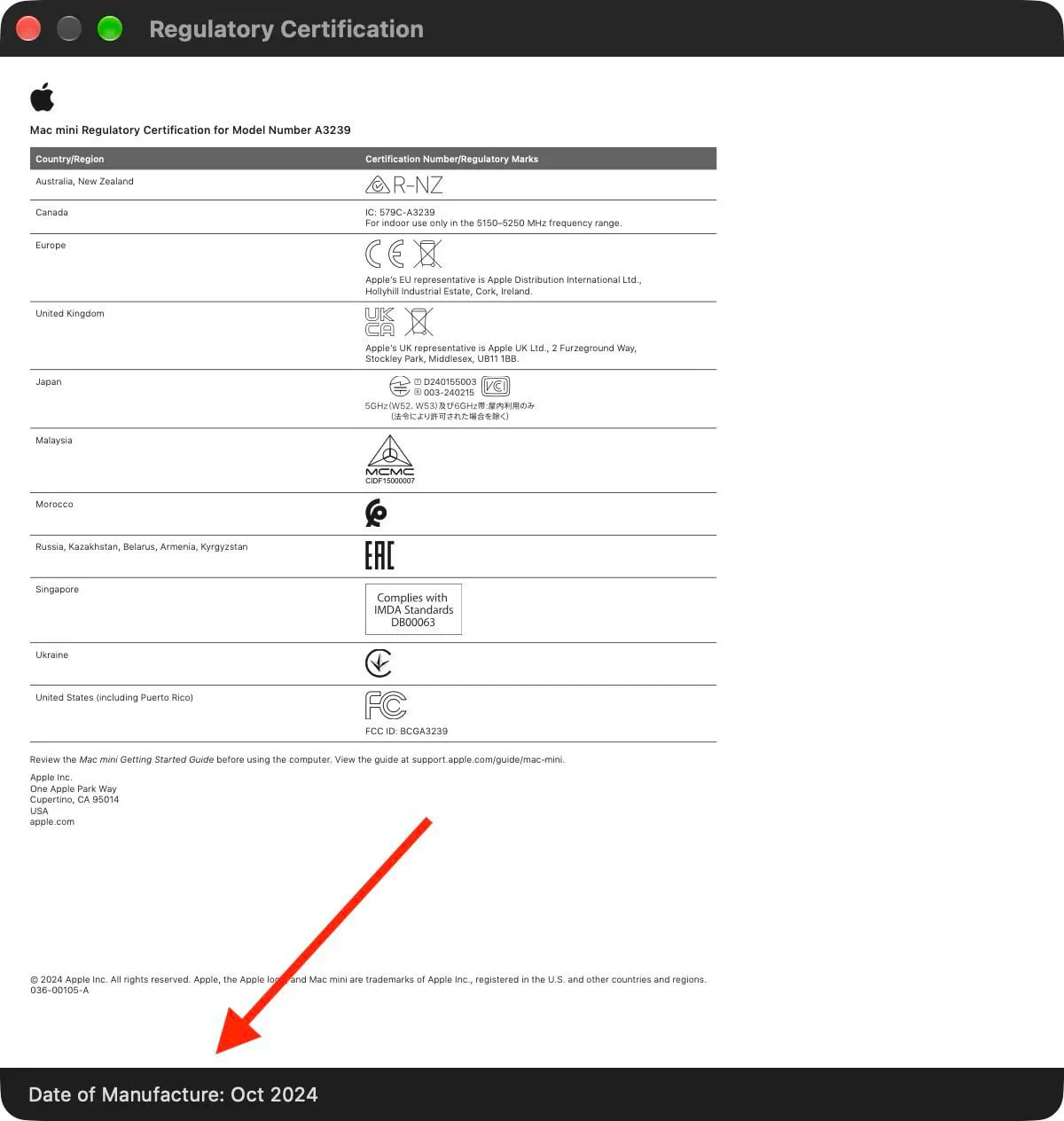
នៅក្នុង macOS 27 Golden Gate បង្អួចអនុលោមភាពតាមបទប្បញ្ញត្តិរបស់ប្រព័ន្ធប្រតិបត្តិការ ឥឡូវនេះរួមបញ្ចូលនូវប្រអប់ជាក់លាក់មួយដែលមានស្លាក "Date of Manufacture"។ ខណៈពេលដែល Apple បានអនុលោមតាមអាណត្តិស្លាកសញ្ញាអេឡិចត្រូនិកក្នុងតំបន់នៅទូទាំងយុត្តាធិការសកលជាយូរមកហើយ ការបញ្ចូលកាលបរិច្ឆេទផលិតច្បាស់លាស់ដោយផ្ទាល់ទៅក្នុងផ្ទៃកម្មវិធីអ្នកប្រើប្រាស់ បានដោះស្រាយគម្លាតព័ត៌មានដែលបានធ្វើឱ្យអ្នកចូលចិត្តផ្នែករឹងមានការខកចិត្តចាប់តាំងពីដើមឆ្នាំ 2021។
របៀបពិនិត្យមើលថ្ងៃខែឆ្នាំផលិត Mac របស់អ្នកជាជំហានៗ
 រូបថត: MacRumors: Mac News and Rumors - Front Page (ប្រភព)
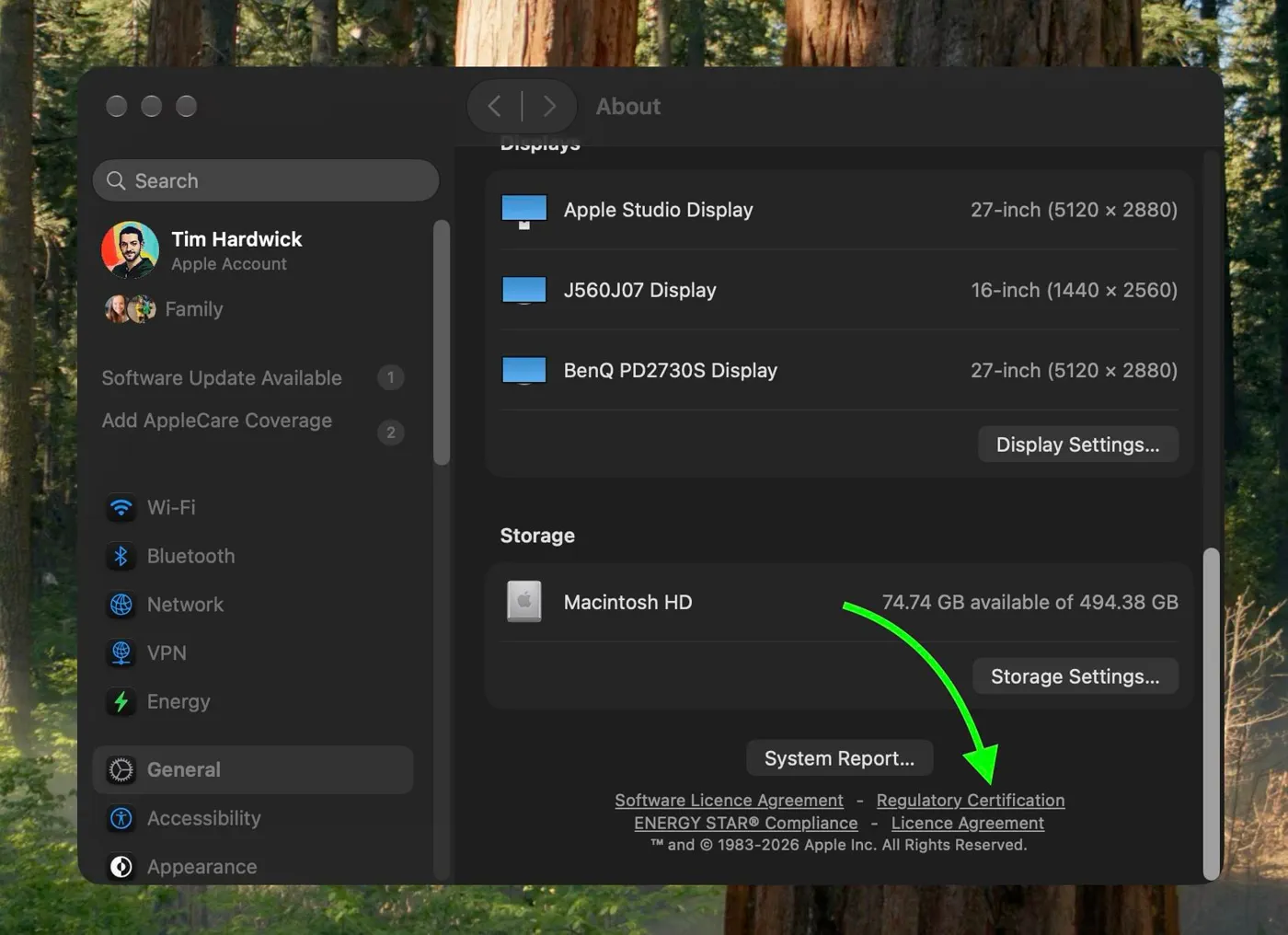
ការស្វែងរកកាលបរិច្ឆេទនេះ មិនទាមទារកម្មវិធីវិភាគរបស់ភាគីទីបី ឬកម្មវិធីតាមដានប្រព័ន្ធដែលបង់ប្រាក់នោះទេ។ ឱ្យតែ Mac របស់អ្នកដំណើរការ macOS 27 Golden Gate ឬថ្មីជាងនេះ ព័ត៌មាននេះត្រូវបានបង្កើតឡើងដោយផ្ទាល់នៅក្នុង System Settings៖
- ចុចលើ Apple menu () នៅជ្រុងខាងឆ្វេងខាងលើនៃអេក្រង់របស់អ្នក ហើយជ្រើសរើស System Settings។
- នៅរបារចំហៀងខាងឆ្វេង ចុចលើ General រួចជ្រើសរើស About។
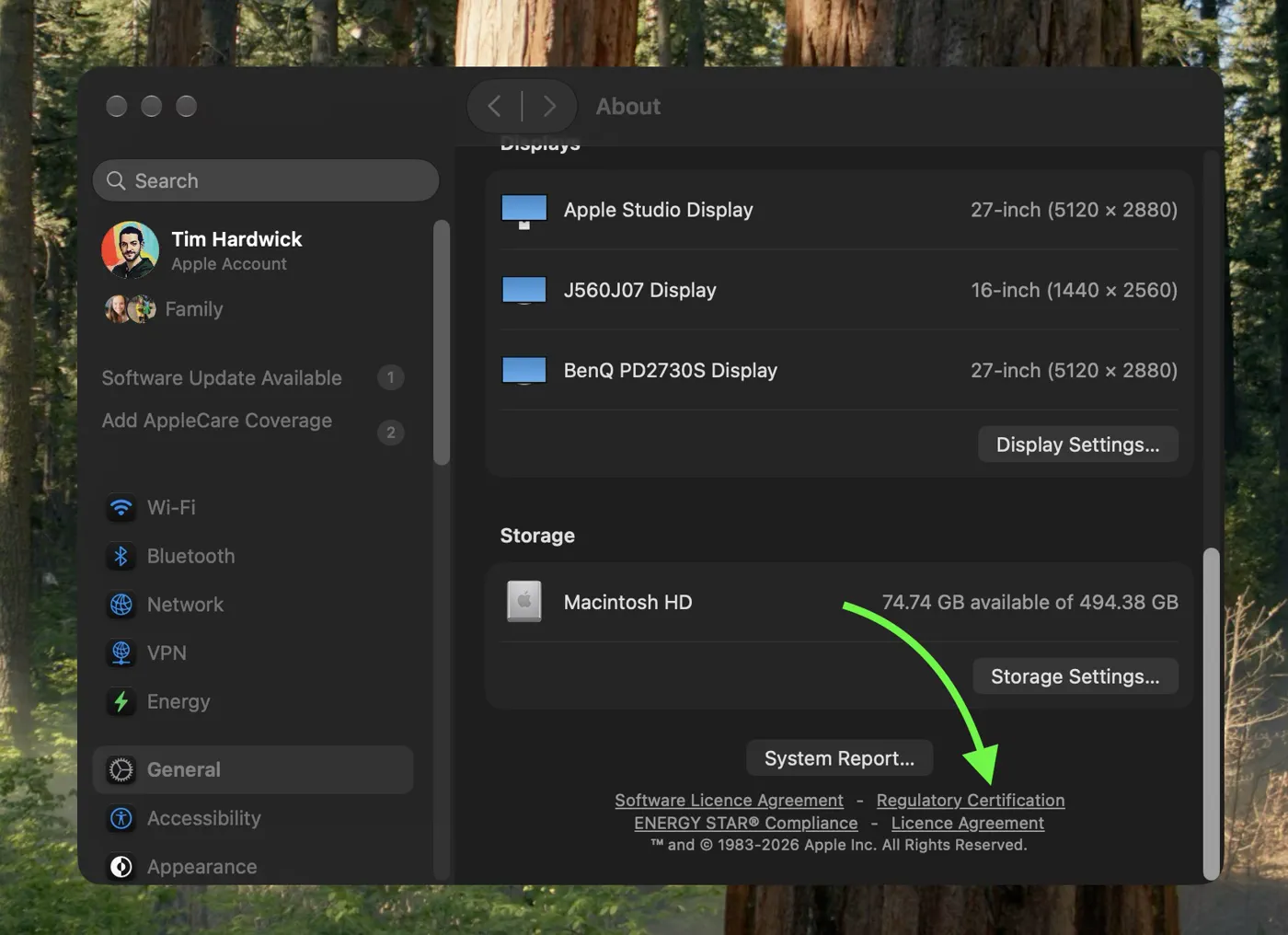
- អូសចុះក្រោមរំលងផ្នែកសង្ខេបផ្នែករឹង និងសូចនាករទំហំផ្ទុក ដើម្បីស្វែងរកប៊ូតុង Regulatory Certification (ស្ថិតនៅចំពីក្រោមប៊ូតុង System Report)។
- ចុចលើ Regulatory Certification ដើម្បីបើកផ្ទាំងព័ត៌មាន។
- អូសចុះក្រោមទៅផ្នែកខាងក្រោមបំផុតនៃវិញ្ញាបនបត្រ និងសញ្ញាអនុលោមភាព។
- បន្ទាត់ចុងក្រោយនឹងបង្ហាញ "Date of Manufacture" រួមជាមួយខែ និងឆ្នាំដែលបានកត់ត្រាទុក (ឬខ្សែអក្សរកាលបរិច្ឆេទជាក់លាក់)។
វិធីសាស្ត្រប្រើប្រាស់ Terminal កម្រិតខ្ពស់សម្រាប់ត្រាពេលវេលាច្បាស់លាស់
សម្រាប់អ្នកប្រើប្រាស់កម្រិតខ្ពស់ អ្នកគ្រប់គ្រងប្រព័ន្ធ និងអ្នកបច្ចេកទេសវិភាគ ដែលចង់បានត្រាពេលវេលាដំឡើងជាក់លាក់ ជាជាងគ្រាន់តែស្លាកខែ និងឆ្នាំ ប្រព័ន្ធប្រតិបត្តិការ macOS 27 កត់ត្រាព្រឹត្តិការណ៍អានច្បាស់លាស់នៅក្នុងការវិភាគប្រព័ន្ធ។
ដោយរក្សាទុក System Settings ឱ្យបិទ ហើយបើកដំណើរការ Terminal អ្នកប្រើប្រាស់ដែលមានសិទ្ធិមើលកំណត់ហេតុឯកជន អាចសាកសួរទៅកាន់ប្រព័ន្ធរង SystemProfiler បាន។ ការដំណើរការបញ្ជាខាងក្រោមនឹងបង្កើតតម្រងកំណត់ហេតុផ្ទាល់៖
``bash log stream --style compact --level debug --predicate 'subsystem == "com.apple.SystemProfiler" AND category == "RegulatoryCert" AND eventMessage CONTAINS "dateOfManufacture: got date:"' ``
នៅពេលដែលដំណើរការនោះកំពុងដំណើរការនៅពីក្រោយខ្នង សូមបើកបង្អួច Regulatory Certification ម្តងទៀតនៅក្នុង System Settings។ បង្អួច Terminal នឹងចាប់យកសំណួរនោះ ហើយបង្ហាញត្រាពេលវេលាផ្ទៃក្នុងដែលមិនទាន់បានកែច្នៃ រហូតដល់ម៉ោង នាទី និងវិនាទីដែលបានកត់ត្រានៅក្នុងកាតាឡុកទិន្នន័យមេតារបស់ប្រព័ន្ធ។
ហេតុអ្វីបានជាព័ត៌មាននេះបាត់បង់នៅក្នុងឆ្នាំ 2021
ដើម្បីយល់ពីមូលហេតុដែលការបន្ថែម UI ដ៏តូចនេះមានសារៈសំខាន់ អ្នកត្រូវក្រឡេកមើលទៅក្រោយអំពីរបៀបដែល Apple រៀបចំរចនាសម្ព័ន្ធសម្គាល់ឧបករណ៍អស់រយៈពេលជាច្រើនទសវត្សរ៍។ មុនឆ្នាំ 2021 ផ្នែករឹងរបស់ Apple បានប្រើប្រាស់លេខស៊េរីជាតួអក្សរ និងលេខដែលដើរតាមគំរូដ៏តឹងរ៉ឹង និងអាចទស្សន៍ទាយបាន។
នៅក្នុងទម្រង់ចាស់នោះ៖
- តួអក្សរ បី ដំបូងជាទូទៅសម្គាល់រោងចក្រ និងខ្សែសង្វាក់ផលិតកម្ម។
- តួអក្សរទី បួន តំណាងឱ្យឆមាសនៃឆ្នាំផលិត។
- តួអក្សរទី ប្រាំ បង្ហាញពីសប្តាហ៍ផលិតកម្មជាក់លាក់នៅក្នុងឆមាសនោះ។
- តួអក្សរចុងក្រោយបង្ហាញពីលក្ខណៈពិសេសរបស់ម៉ាស៊ីន និងការកំណត់រចនាសម្ព័ន្ធម៉ូដែល។
នរណាក៏ដោយអាចយកលេខស៊េរី Mac, iPad ឬ iPhone ទៅបញ្ចូលក្នុងគេហទំព័រជំនួយឥតគិតថ្លៃដូចជា Chipmunk ឬឧបករណ៍វិភាគថ្មដូចជា CoconutBattery ហើយមើលឃើញទីតាំងរោងចក្រ និងសប្តាហ៍នៃប្រតិទិនដែលឧបករណ៍នេះត្រូវបានផលិតចេញពីខ្សែសង្វាក់ដំឡើងភ្លាកៗ។
នៅដើមឆ្នាំ 2021 ដោយចាប់ផ្តើមជាមួយម៉ូដែល iMac និង iPad មួយចំនួន មុនពេលពង្រីកទៅលើ MacBook និង iPhone ទាំងអស់ Apple បានលុបបំបាត់ទម្រង់ដែលអាចទស្សន៍ទាយបាននេះ ដោយជំនួសមកវិញនូវខ្សែអក្សរចៃដន្យពី 10-character ទៅ 12-character។ Apple បានធ្វើការផ្លាស់ប្តូរនេះជាចម្បងដើម្បីបង្កើនសុវត្ថិភាពខ្សែសង្វាក់ផ្គត់ផ្គង់ និងកាត់បន្ថយការបន្លំលេខស៊េរី ការលួចចម្លងការធានា និងការវិភាគបញ្ច្រាសដើម្បីស្មានទិន្នផលរោងចក្រ។ ទោះជាយ៉ាងណាក៏ដោយ ការផ្លាស់ប្តូរនេះបានធ្វើឱ្យកម្មវិធីបកស្រាយលេខស៊េរីរបស់ភាគីទីបីលែងដំណើរការទាំងស្រុង ដោយបន្សល់ទុកឱ្យម្ចាស់ឧបករណ៍មិនអាចផ្ទៀងផ្ទាត់ពេលវេលាផលិតផ្នែករឹងរបស់ពួកគេបានឡើយ លុះត្រាតែសួរទៅកាន់ផ្នែកគាំទ្ររបស់ Apple ដោយផ្ទាល់។
របៀបដែល macOS 27 ប្រៀបធៀបទៅនឹងវិធីសាស្ត្រចាស់ និងទូរស័ព្ទដៃ
 រូបថត: MacRumors: Mac News and Rumors - Front Page (ប្រភព)
| លក្ខណៈពិសេស | Mac ជំនាន់ចាស់ (មុនឆ្នាំ 2021) | Mac នៅលើ macOS 12–macOS 15 | Mac នៅលើ macOS 27 Golden Gate | iPhone / iPad (iOS ថ្មីៗ) |
|---|---|---|---|---|
| រចនាសម្ព័ន្ធលេខស៊េរី | កូដ 12-character | ចៃដន្យ 10-character | ចៃដន្យ 10-character | ចៃដន្យ |
| វិធីសាស្ត្រស្វែងរក | កម្មវិធីបកស្រាយគេហទំព័រភាគីទីបី | គ្មាន (លើកលែងតែទាក់ទង Apple) | ម៉ឺនុយ UI ក្នុងម៉ាស៊ីន | Settings > General > Legal |
| ភាពលម្អិត | សប្តាហ៍ផលិត និងកូដរោងចក្រ | មិនមានសម្រាប់អ្នកប្រើប្រាស់ | ត្រាកាលបរិច្ឆេទ / ខែជាក់លាក់ | ខែ និងឆ្នាំ / កាលបរិច្ឆេទអនុលោមភាព |
| ការពឹងផ្អែកលើកម្មវិធីភាគីទីបី | ខ្ពស់ (CoconutBattery, Chipmunk) | ត្រូវបានរារាំងដោយការកូដនីយកម្ម/ភាពចៃដន្យ | មិនទាមទារឡើយ | មិនទាមទារឡើយ |
Apple បានផ្លាស់ប្តូររួចហើយក្នុងការបង្ហាញទិន្នន័យវិញ្ញាបនបត្រស្រដៀងគ្នានេះនៅលើឧបករណ៍ចល័តនៅក្រោម Settings ➝ General ➝ Legal & Regulatory។ ការនាំយកភាពស្មើគ្នានេះមកកាន់ macOS ធានាថាអ្នកប្រើប្រាស់កុំព្យូទ័រលើតុ និងកុំព្យូទ័រយួរដៃទទួលបានតម្លាភាពដូចគ្នា ដោយមិនចាំបាច់ស្វែងរកតាមរយៈឧបករណ៍អ្នកអភិវឌ្ឍន៍ឡើយ។
ការព្រមានអំពីផ្នែករឹង៖ Logic Board ប្រៀបធៀបនឹងតួម៉ាស៊ីនដែលបានដំឡើង
ការសាកល្បងដំបូងដោយអ្នកប្រើប្រាស់វេទិកាបានបង្ហាញពីភាពខុសគ្នាដ៏សំខាន់មួយ៖ កាលបរិច្ឆេទដែលបង្ហាញនៅក្នុងបង្អួច Regulatory Certification ហាក់ដូចជាឆ្លុះបញ្ចាំងពីថ្ងៃខែឆ្នាំផលិតរបស់ logic board របស់ម៉ាស៊ីន មិនមែនជាកាលបរិច្ឆេទដែលតួម៉ាស៊ីន unibody ចុងក្រោយត្រូវបានដំឡើងបញ្ចូលគ្នានោះទេ។
នៅក្នុងករណីមួយរបស់សហគមន៍ MacRumors អ្នកប្រើប្រាស់ម្នាក់បានទិញ Mac នៅក្នុងខែ November 2024។ នៅក្នុងខែ April 2025 កុំព្យូទ័រនោះបានឆ្លងកាត់ការជួសជុលក្រោមការធានាផ្លូវការរបស់ Apple ដែលតម្រូវឱ្យមានការផ្លាស់ប្តូរ logic board ទាំងស្រុង។ បន្ទាប់ពីដំឡើងទៅកាន់ macOS 27 ផ្ទាំង Regulatory Certification របស់កុំព្យូទ័រនោះបានបង្ហាញថ្ងៃខែឆ្នាំផលិតគឺខែ February 2025 ពោលគឺបីខែ បន្ទាប់ពី អតិថិជនបានទទួលម៉ាស៊ីននោះមកប្រើប្រាស់ដំបូង។
ការពិនិត្យមើលកូដរបស់ macOS 27 បង្ហាញថា ប្រព័ន្ធការងារ SettingsFoundation ទាញយកកាលបរិច្ឆេទពីកាតាឡុកទិន្នន័យមេតាបទប្បញ្ញត្តិកម្រិតទាបដែលបានបង្កប់នៅលើ mainboard ដោយប្តូរទៅប្រើតារាងដែលទាញចេញពីលេខស៊េរីវិញនៅពេលដែលគ្មានទិន្នន័យមេតា។ ហេតុដូច្នេះហើយ ប្រសិនបើ Mac របស់អ្នកធ្លាប់ឆ្លងកាត់ការជួសជុលកម្រិត board ឬការកែច្នៃឡើងវិញ (refurbishing) ដោយអ្នកផ្តល់សេវាកម្មដែលមានការអនុញ្ញាតពី Apple កាលបរិច្ឆេទដែលបង្ហាញអាចនឹងឆ្លុះបញ្ចាំងពីការផលិតបន្ទះឈីបជំនួសវិញ ជាជាងគ្រឿងលក់រាយដំបូង។
អត្ថន័យសម្រាប់អ្នកទិញទំនិញជជុះ និងអ្នកប្រើប្រាស់ទូទៅ
 រូបថត: macrumors.com (ប្រភព)
សម្រាប់អ្នកទិញឧបករណ៍អេឡិចត្រូនិក ការដឹងពីអាយុកាលពិតប្រាកដរបស់ឧបករណ៍គឺមានសារៈសំខាន់ជាងការដឹងលេងៗទៅទៀត ព្រោះវាជះឥទ្ធិពលដោយផ្ទាល់ទៅលើតម្លៃ និងការថែទាំ។
- តម្លាភាពទីផ្សារជជុះ៖ អ្នកលក់នៅលើបណ្តាញដូចជា eBay, Swappa ឬ Facebook Marketplace ជារឿយៗតែងតែអះអាងថា កុំព្យូទ័រយួរដៃ "សឹងតែមិនដែលប្រើ" ឬ "ទើបតែទិញថ្មីៗ"។ macOS 27 ផ្តល់ឱ្យអ្នកទិញនូវការពិនិត្យយ៉ាងរហ័សក្នុងអំឡុងពេលពិនិត្យផ្ទាល់ ដើម្បីផ្ទៀងផ្ទាត់ថាតើ "M3 MacBook Air" ត្រូវបានផលិតក្នុងអំឡុងសប្តាហ៍បើកដំណើរការ ឬទើបតែចេញពីខ្សែសង្វាក់ផលិតកម្មមុនពេលការមកដល់នៃ M4។
- ការរំពឹងទុកនៃការថយចុះគុណភាពថ្ម៖ សារធាតុគីមីនៃថ្មលីចូម-អុីយ៉ុង (Lithium-ion) ថយចុះគុណភាពចាប់ពីពេលផលិត ទោះបីជាម៉ាស៊ីនត្រូវបានរក្សាទុកក្នុងប្រអប់បិទជិតក៏ដោយ។ ការប្រៀបធៀបថ្ងៃខែឆ្នាំផលិតជាមួយនឹងចំនួនវដ្តសាកថ្មបច្ចុប្បន្ន ជួយឱ្យអ្នកទិញវាយតម្លៃពីការចាស់ទៅតាមអាយុកាលនៅលើធ្នើរ។
- ការពិនិត្យមើលសារពើភ័ណ្ឌឃ្លាំង៖ អ្នកទិញទំនិញបញ្ចុះតម្លៃអាចបញ្ជាក់បានថា តើកុំព្យូទ័រយួរដៃដែលបញ្ចុះតម្លៃពីហាងលក់រាយធំៗ ត្រូវបានដំឡើងថ្មីៗ ឬជាទំនិញសល់ពីឃ្លាំងដែលទុកចោលជាច្រើនខែមកហើយ។
សំណួរដែលមិនទាន់មានចម្លើយ និងជំហានបន្ទាប់
ទោះបីជា macOS 27 នាំមកនូវតម្លាភាពឡើងវិញក៏ដោយ ក៏នៅតែមានសំណួរទាក់ទងនឹងភាពស៊ីគ្នាថយក្រោយនៃមុខងារនេះជាមួយ Mac ប្រើប្រាស់បន្ទះឈីប Intel ជំនាន់ចាស់ និងជំនាន់ Apple silicon ដំបូងៗដែលដើមឡើយបានចេញលក់ជាមួយ macOS Monterey ឬ Ventura។ បន្ថែមពីនេះ វានៅមិនទាន់ច្បាស់ទេថា តើការធ្វើបច្ចុប្បន្នភាព macOS នាពេលអនាគតនឹងបញ្ជាក់ឱ្យច្បាស់ពីភាពខុសគ្នារវាងកាលបរិច្ឆេទដំឡើងតួម៉ាស៊ីន និងកាលបរិច្ឆេទផ្លាស់ប្តូរ mainboard នៅក្នុង UI ដើម្បីការពារការភាន់ច្រឡំរបស់អ្នកប្រើប្រាស់ក្នុងអំឡុងពេលដូរយកស៊េរីថ្មី (trade-in) ដែរឬទេ។
សម្រាប់ពេលនេះ អ្នកប្រើប្រាស់ដែលដំណើរការ macOS 27 Golden Gate អាចមើលប្រវត្តិកំណើតនៃផ្នែករឹងរបស់ពួកគេបានដោយគ្រាន់តែចុចពីរបីដងប៉ុណ្ណោះ។
FAQ
តើខ្ញុំអាចពិនិត្យមើលថ្ងៃខែឆ្នាំផលិតបានទេ ប្រសិនបើ Mac របស់ខ្ញុំប្រើប្រាស់ macOS 15 Sequoia ឬចាស់ជាងនេះ?
មិនអាចទេ ប្រអប់ព័ត៌មាន "Date of Manufacture" ជាក់លាក់នៅក្នុងផ្ទាំង Regulatory Certification គឺមានផ្តាច់មុខសម្រាប់តែ macOS 27 Golden Gate និងការចេញផ្សាយក្រោយៗទៀតប៉ុណ្ណោះ។ ប្រព័ន្ធប្រតិបត្តិការចាស់ៗបង្ហាញតែត្រាអនុលោមភាពតាមបទប្បញ្ញត្តិស្តង់ដារប៉ុណ្ណោះ ដោយគ្មានបង្កប់ត្រាពេលវេលាផលិតនោះទេ។
ហេតុអ្វីបានជាថ្ងៃខែឆ្នាំផលិតរបស់ខ្ញុំបង្ហាញពេលវេលាមួយបន្ទាប់ពីខ្ញុំបានទិញ Mac?
ប្រសិនបើ logic board របស់ Mac របស់អ្នកត្រូវបានផ្លាស់ប្តូរក្នុងអំឡុងពេលជួសជុលក្រោមការធានា ឬការទទួលសេវាកម្ម កម្មវិធីវិញ្ញាបនបត្រនឹងអានថ្ងៃខែឆ្នាំផលិតរបស់ board ថ្មីដែលបានជំនួសនោះ ជាជាងកុំព្យូទ័រដើម។
តើមុខងារនេះដំណើរការលើ Mac ជួសជុលឡើងវិញ (refurbished) ដែលទិញពី Apple ដែរឬទេ?
បាទ/ចាស Mac ជួសជុលឡើងវិញដែលដំណើរការ macOS 27 នឹងបង្ហាញថ្ងៃខែឆ្នាំផលិត។ អាស្រ័យលើថាតើឧបករណ៍នោះត្រូវបានផ្លាស់ប្តូរ board ថ្មីក្នុងអំឡុងពេលដំណើរការបញ្ជាក់គុណភាពឡើងវិញរបស់ Apple ដែរឬទេ កាលបរិច្ឆេទនោះនឹងត្រូវគ្នានឹងការផលិត logic board ដំបូង ឬគ្រឿងបន្លាស់ជំនួសដែលបានកែច្នៃឡើងវិញ។
តើការពិនិត្យមើលនេះទាមទារសិទ្ធិជាអ្នកគ្រប់គ្រង (administrative) ឬ root ដែរឬទេ?
មិនទាមទារទេ ការបើកផ្ទាំង Regulatory Certification នៅក្នុង System Settings អាចធ្វើឡើងដោយគណនីអ្នកប្រើប្រាស់ធម្មតាបាន។ មានតែការប្រើប្រាស់បញ្ជា Terminal កម្រិតខ្ពស់សម្រាប់ការអានកំណត់ហេតុ debug ដែលមិនទាន់កែច្នៃប៉ុណ្ណោះ ទើបត្រូវការសិទ្ធិចូលប្រើប្រាស់កំណត់ហេតុ console សមស្រប។