Apple បានបញ្ចេញការអាប់ដេត firmware ជាផ្លូវការសម្រាប់ម៉ូដែល AirPods ដែលត្រូវគ្នា ដែលបន្ថែមមុខងារ custom equalizer ចំនួន 3-band ដែលត្រូវបានស្នើសុំជាយូរមកហើយ។ ការអាប់ដេត firmware នេះ (build 9A350) ដែលមកដល់ជាមួយការចេញផ្សាយជាសាធារណៈនៃ iOS 27 ផ្តល់ឱ្យអ្នកស្តាប់នូវការគ្រប់គ្រងដោយដៃលើកម្រិតសំឡេងទាប (low) មធ្យម (mid) និងខ្ពស់ (high) ជាលើកដំបូងបង្អស់នៅលើកាសឥតខ្សែ និងកាសគ្របត្រចៀករបស់ Apple។
អស់រយៈពេលជាច្រើនឆ្នាំមកហើយ Apple បានទទូចលើការលៃតម្រូវសំឡេងដោយស្វ័យប្រវត្តិតាមរយៈ Adaptive EQ ផ្ទាល់ខ្លួនរបស់ខ្លួន ដោយរក្សាការគ្រប់គ្រងកម្រិតសំឡេងដោយដៃទុកមួយឡែក។ ការអាប់ដេតកម្មវិធីដ៏ស្ងប់ស្ងាត់នេះផ្លាស់ប្តូរទស្សនវិជ្ជានោះជាមូលដ្ឋាន ដោយអនុញ្ញាតឱ្យអ្នកប្រើប្រាស់កំណត់សំឡេងបាសឱ្យកាន់តែខ្លាំង (punchier bass) សំឡេងច្រៀងកាន់តែកក់ក្តៅ (warmer vocals) ឬសំឡេងត្រេបកាន់តែច្បាស់ (brighter treble) ដោយផ្ទាល់នៅក្នុងការកំណត់ប្រព័ន្ធ។ អ្វីដែលកាន់តែពិសេសនោះគឺ ប្រវត្តិរូបផ្ទាល់ខ្លួន (custom profiles) ត្រូវបានរក្សាទុកដោយផ្ទាល់ទៅក្នុងអង្គចងចាំនៅលើកាស ដែលរក្សាសំឡេងដែលបានកំណត់របស់អ្នកឱ្យសកម្មនៅលើឧបករណ៍ដែលបានភ្ជាប់ទាំងអស់។
អ្វីដែលទើបតែបានកើតឡើង៖ Custom EQ មកដល់លើ AirPods
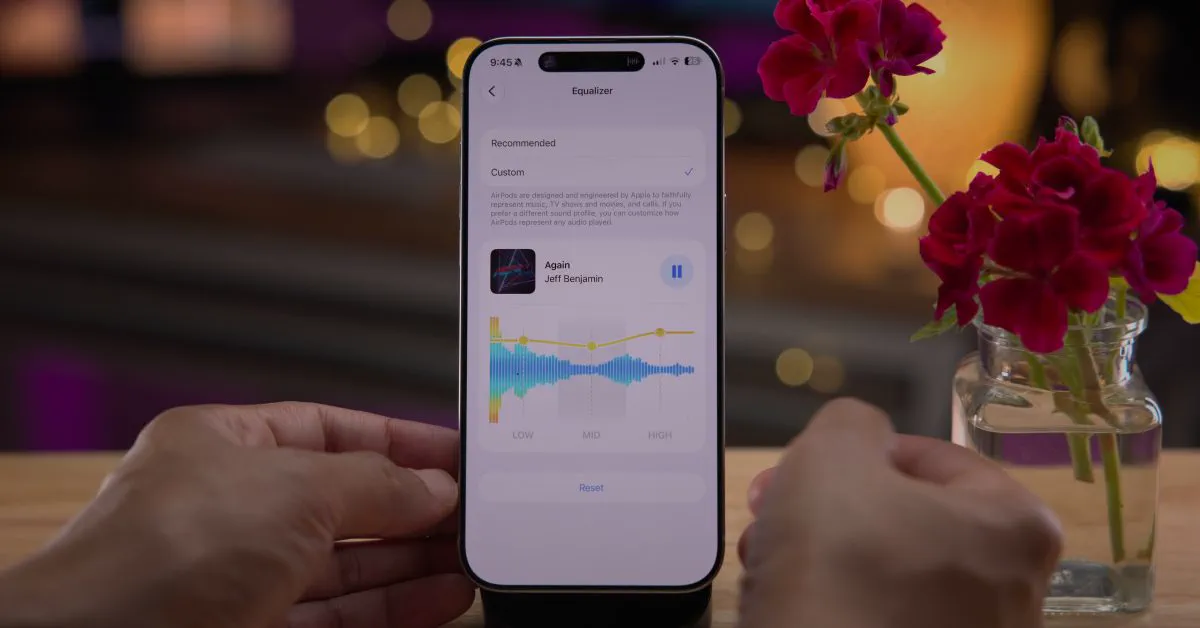
ខណៈពេលដែលព័ត៌មានកម្មវិធីត្រូវបានគ្របដណ្តប់ដោយការបញ្ចេញ iOS 27 ក្រុមហ៊ុន Apple បានបញ្ចេញ firmware កំណែ 9A350 ទៅកាន់ឧបករណ៍សំឡេងរបស់ខ្លួនដោយស្ងាត់ៗ។ នៅខាងក្នុងម៉ឺនុយ AirPods ក្នុងកម្មវិធី Settings គឺជាមុខងារដែលអ្នកចូលចិត្តសំឡេងបានចំណាយពេលជាច្រើនឆ្នាំដើម្បីស្នើសុំ៖ ម៉ឺនុយ Equalizer ជាក់លាក់ដែលមានមុខងារ Custom preset។
ជំនួសឱ្យការបង្ខំឱ្យអ្នកប្រើប្រាស់ពឹងផ្អែកទាំងស្រុងលើកម្រិតសំឡេងពីរោងចក្ររបស់ Apple កម្មវិធីថ្មីនេះអនុញ្ញាតឱ្យអ្នកស្តាប់កំណត់ការបញ្ចេញសំឡេងផ្ទាល់ខ្លួននៅទូទាំងប្រព័ន្ធ។ ការគ្រប់គ្រងនេះមិនត្រឹមតែអនុវត្តចំពោះ Apple Music ប៉ុណ្ណោះទេ ប៉ុន្តែថែមទាំងនៅទូទាំងកម្មវិធីស្តាប់តន្ត្រីភាគីទីបីដូចជា Spotify និង YouTube Music ការចាក់វីដេអូ ផតខាស និងហ្គេមទូរស័ព្ទផងដែរ។
Apple បានកត់សម្គាល់នៅក្នុងការពិពណ៌នាចំណុចប្រទាក់ថា "AirPods ត្រូវបានរចនា និងបង្កើតឡើងដោយ Apple ដើម្បីបង្ហាញតន្ត្រី កម្មវិធីទូរទស្សន៍ ភាពយន្ត និងការហៅទូរស័ព្ទឱ្យបានល្អបំផុត"។ "ប្រសិនបើអ្នកចូលចិត្តប្រវត្តិរូបសំឡេងផ្សេង អ្នកអាចកំណត់របៀបដែល AirPods បង្ហាញសំឡេងណាមួយដែលបានចាក់"។
ទស្សនា៖ ការអាប់ដេត AirPods សម្រាប់ iOS 27 - តើមានអ្វីថ្មី?

វីដេអូ៖ zollotech នៅលើ YouTube
របៀបដែលមុខងារ Three-Band Equalizer ថ្មីដំណើរការ
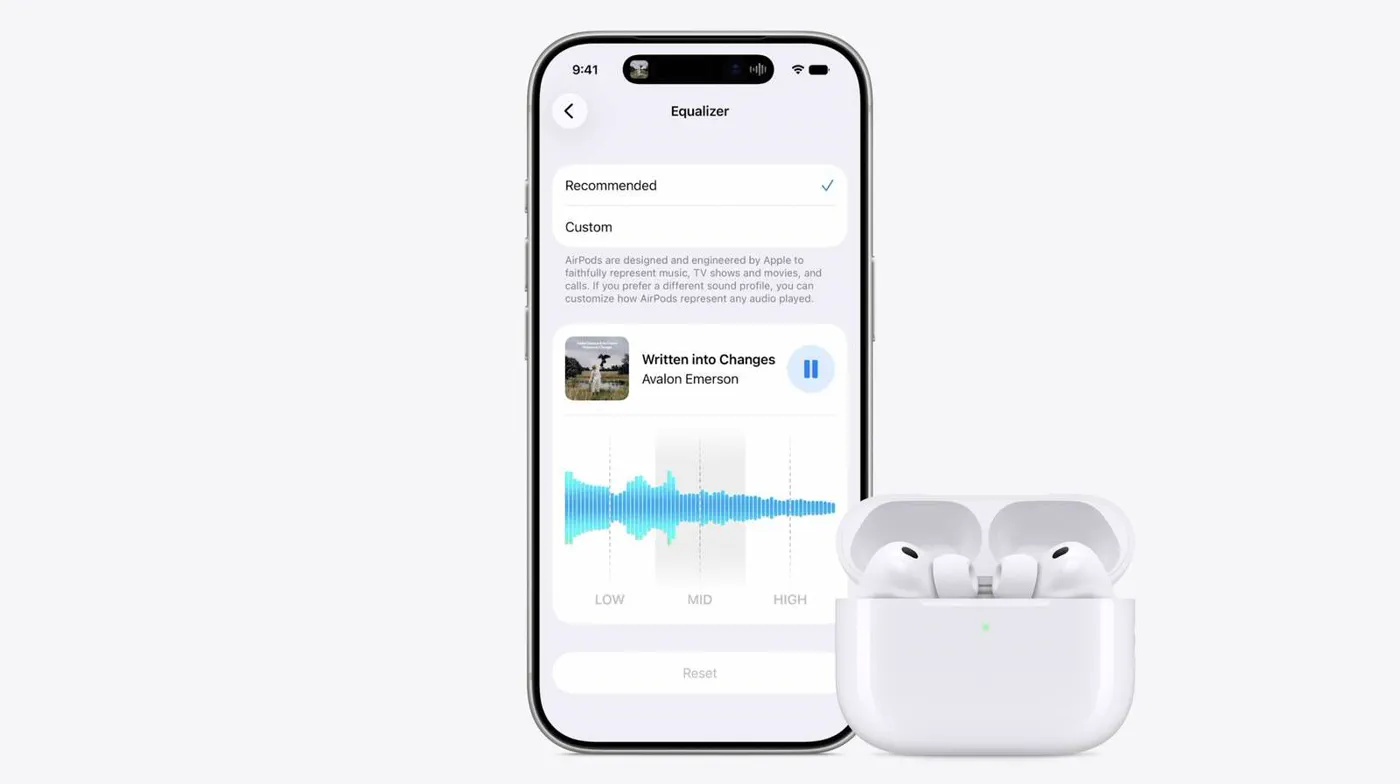 រូបភាព៖ macrumors.com (ប្រភព)
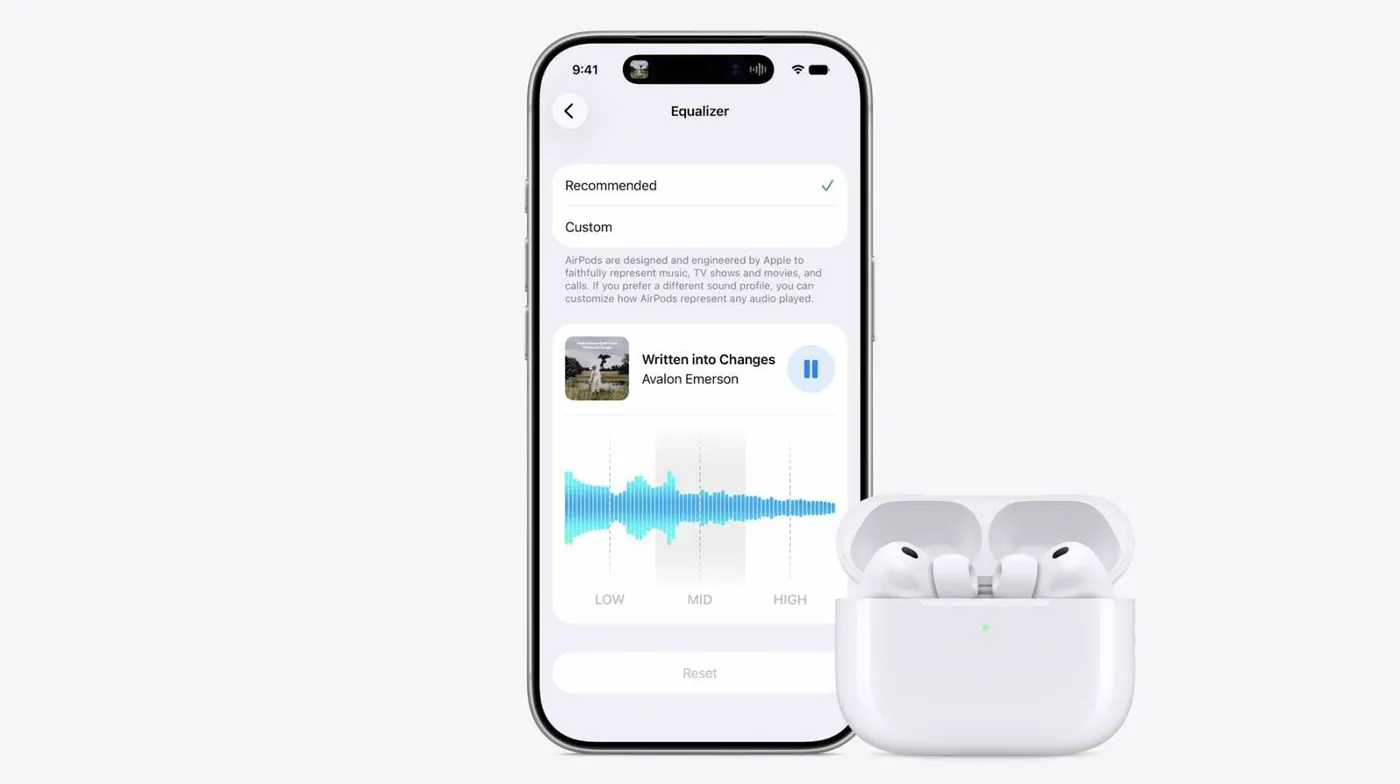
ការអនុវត្តរបស់ Apple លើ custom equalization គឺស្អាត ផ្ទាល់ និងសាមញ្ញ៖
- របាររំកិលប្រេកង់ចំនួនបី (Three Frequency Sliders)៖ ឧបករណ៍នេះបំបែកសំឡេងទៅជាកម្រិត Low (បាស), Mid (សំឡេងច្រៀង និងឧបករណ៍ភ្លេងកម្រិតមធ្យម) និង High (សំឡេងត្រេប និងព័ត៌មានលម្អិត)។
- ការស្តាប់សាកល្បង Apple Music ភ្លាមៗ (Real-Time Apple Music Preview)៖ នៅពេលបើកម៉ឺនុយ Equalizer ខណៈពេលកំពុងភ្ជាប់ទៅ Apple Music អ្នកប្រើប្រាស់អាចចាក់បទចម្រៀងដោយផ្ទាល់នៅក្នុងផ្ទាំង Settings ដើម្បីសាកល្បងការកែតម្រូវភ្លាមៗ។
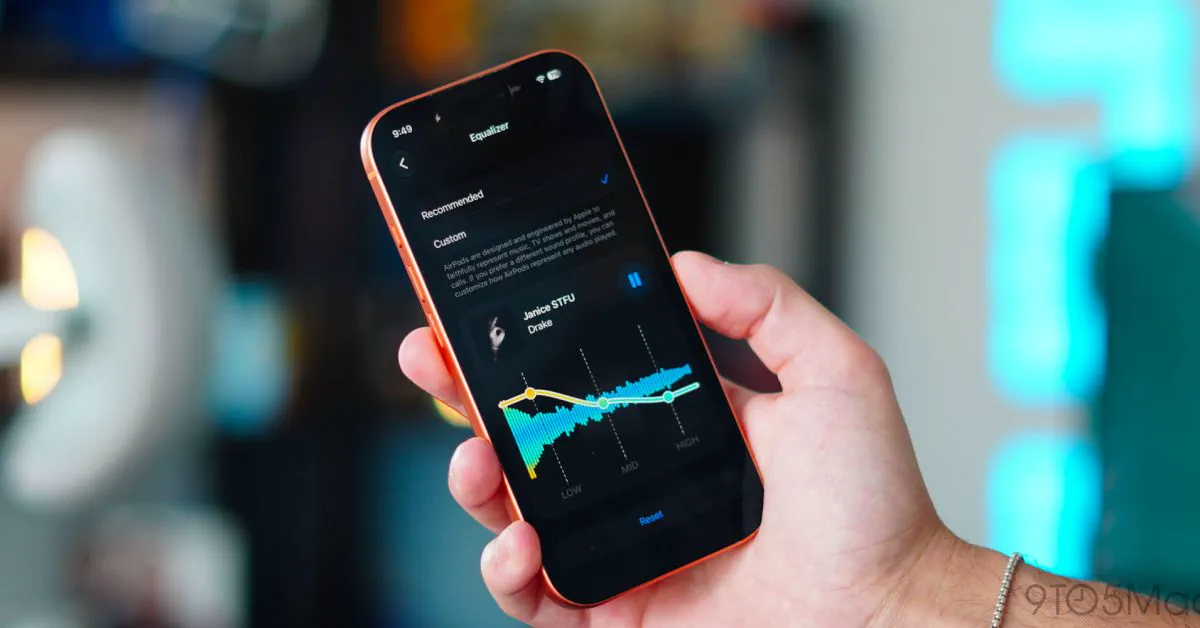
- ការបង្ហាញរលកសំឡេងផ្ទាល់ (Live Waveform Feedback)៖ នៅពេលអ្នកអូសរបាររំកិលប្រេកង់នីមួយៗឡើងលើ ឬចុះក្រោម ចំណុចប្រទាក់នឹងបង្ហាញរលកសំឡេង (waveforms) ដើម្បីបង្ហាញពីរបៀបដែលប្រវត្តិរូបសំឡេងផ្លាស់ប្តូរ។
- ការរក្សាទុកកម្រិតផ្នែករឹង (Hardware-Level Storage)៖ ជំនួសឱ្យការរក្សាទុកប្រវត្តិរូបនៅក្នុង iOS ការកំណត់ត្រូវបានរក្សាទុកដោយផ្ទាល់ទៅក្នុងផ្នែករឹងរបស់ AirPods។ នៅពេលអ្នកផ្តាច់ចេញពី iPhone របស់អ្នក ហើយភ្ជាប់ជាមួយ Apple TV, Mac, iPad ឬ Apple Watch ប្រវត្តិរូបសំឡេងដែលបានកំណត់របស់អ្នកនឹងត្រូវបានផ្ទេរទៅដោយរលូន។
- ការកំណត់ឡើងវិញដោយចុចតែម្តង (One-Tap Reset)៖ ប្រសិនបើការកែតម្រូវសំឡេងមានបញ្ហា ការប្តូរការកំណត់ត្រឡប់ទៅ Recommended វិញនឹងស្តារការកំណត់លំនាំដើមពីរោងចក្ររបស់ Apple ភ្លាមៗ។
ភាពត្រូវគ្នានៃផ្នែករឹង៖ តើម៉ូដែលណាខ្លះដែលគាំទ្រ Custom EQ?
មុខងារនេះមិនមានជាសកលនៅទូទាំងកាតាឡុក AirPods ទាំងអស់នោះទេ។ Custom EQ តម្រូវឱ្យមានម៉ូដែលដែលដំណើរការដោយឈីប H2 chip របស់ Apple ឬថ្មីជាងនេះ ដោយទុកឱ្យផ្នែករឹងចាស់ៗដែលដំណើរការលើឈីប H1 ដើមនៅពីក្រោយ។
| ម៉ូដែល AirPods | ឈីបសិត | ការគាំទ្រ Custom EQ | កំណែ Firmware |
|---|---|---|---|
| AirPods Pro 3 | H2 / Next-Gen | បាទ/ចាស | Build 9A350 |
| AirPods Pro 2 (USB-C & Lightning) | H2 | បាទ/ចាស | Build 9A350 |
| AirPods 5 (All Models) | H2 / Next-Gen | បាទ/ចាស | Build 9A350 |
| AirPods 4 (Standard & ANC) | H2 | បាទ/ចាស | Build 9A350 |
| AirPods Max 2 | H2 | បាទ/ចាស | Build 9A350 |
| AirPods 3 | H1 | ទេ | Legacy Firmware |
| AirPods Pro (1st Gen) | H1 | ទេ | Legacy Firmware |
| AirPods Max (Lightning, 1st Gen) | H1 | ទេ | Legacy Firmware |
| AirPods (2nd Gen) | H1 | ទេ | Legacy Firmware |
ម្ចាស់ឧបករណ៍ដែលមានផ្នែករឹង H1 ដើម នៅតែត្រូវបានកម្រិតត្រឹមប្រវត្តិរូបសំឡេងស្តង់ដារពីរោងចក្ររបស់ Apple និងការកែសម្រួលសំឡេងជំនួយដែលមានស្រាប់។
របៀបបើក និងកែតម្រូវ Custom EQ លើ iPhone, iPad និង Mac
 រូបភាព៖ macrumors.com (ប្រភព)
ការដំណើរការសំឡេងផ្ទាល់ខ្លួនតម្រូវឱ្យឧបករណ៍ Apple ដែលបានភ្ជាប់របស់អ្នកដំណើរការ iOS 27, iPadOS 27 ឬការចេញផ្សាយចុងក្រោយបំផុតរបស់ macOS Sequoia រួមជាមួយ firmware build 9A350។
លើ iPhone និង iPad៖
- ដាក់ AirPods ក្នុងត្រចៀករបស់អ្នក ហើយបញ្ជាក់ថាពួកវាត្រូវបានភ្ជាប់យ៉ាងសកម្មទៅនឹងឧបករណ៍របស់អ្នក។
- បើកកម្មវិធី Settings ហើយប៉ះលើ ឈ្មោះ AirPods របស់អ្នក នៅជិតផ្នែកខាងលើនៃអេក្រង់មេ។
- អូសចុះក្រោម ហើយប៉ះ Audio & Routing។
- ជ្រើសរើស Equalizer ដែលលំនាំដើមគឺ Recommended។
- ជ្រើសរើស Custom បន្ទាប់មកកែតម្រូវរបាររំកិល Low, Mid និង High ទៅតាមប្រវត្តិរូបស្តាប់ដែលអ្នកចូលចិត្ត។
លើ Mac៖
- ភ្ជាប់ AirPods របស់អ្នកទៅនឹង Mac របស់អ្នក។
- បើក System Settings ហើយចុចលើ AirPods របស់អ្នកនៅក្នុងរបារចំហៀងខាងឆ្វេង។
- ចូលទៅកាន់ Audio & Routing > Equalizer > Custom។
- ប្រើកណ្ដុរ (cursor) ដើម្បីអូសរបាររំកិលប្រេកង់ទាំងបី។
ប្រវត្តិ៖ ហេតុអ្វីបានជា Apple ប្រឆាំងនឹង Custom EQ អស់រយៈពេលមួយទសវត្សរ៍
នៅពេលដែល Apple បានបង្ហាញខ្លួន AirPods ដើមដំបូងក្នុងឆ្នាំ 2016 ក្រុមហ៊ុនបានកំណត់ទីតាំងភាពសាមញ្ញ និងការរួមបញ្ចូលគ្នាយ៉ាងរលូនជាគោលការណ៍ស្នូលរបស់ខ្លួន។ ជំនួសឱ្យការផ្តល់ឱ្យអ្នកស្តាប់នូវ graphic equalizers ដ៏ស្មុគស្មាញ Apple បានណែនាំ Adaptive EQ ដោយចាប់ផ្តើមជាមួយ AirPods Pro ដើម។ Adaptive EQ បានប្រើមីក្រូហ្វូនបែរមុខទៅខាងក្នុងដើម្បីវាស់សញ្ញាសំឡេងនៅខាងក្នុងរន្ធត្រចៀក និងកែតម្រូវប្រេកង់ទាប និងមធ្យមរហូតដល់ 200 times per second ដើម្បីប៉ះប៉ូវដល់ការប្រែប្រួលនៃការដាក់កាស។
ខណៈពេលដែល Adaptive EQ ផ្តល់នូវសំឡេងដែលមានតុល្យភាព និងមិនធ្វើឱ្យហត់នឿយត្រចៀក អ្នកចូលចិត្តសំឡេង និងអ្នកស្តាប់ទូទៅតែងតែត្អូញត្អែរអំពីការខ្វះភាពបត់បែន។ ដំណោះស្រាយបណ្តោះអាសន្នពីមុនគឺមានភាពស្មុគស្មាញ៖ អ្នកប្រើប្រាស់ត្រូវប្តូរការកំណត់ប្រភេទតន្ត្រី (genre presets) នៅខាងក្នុងម៉ឺនុយការកំណត់ Apple Music (ដែលមិនប៉ះពាល់ដល់ Spotify ឬ YouTube) ឬចូលទៅកាន់ Headphone Accommodations ដ៏ស្មុគស្មាញដែលលាក់នៅក្រោមការកំណត់ Accessibility។ ជាមួយនឹងការណែនាំ Custom EQ ទីបំផុត Apple បានធ្វើឱ្យមានតុល្យភាពរវាងការប៉ះប៉ូវសំឡេងដោយស្វ័យប្រវត្តិនឹងចំណូលចិត្តផ្ទាល់ខ្លួនរបស់អ្នកប្រើប្រាស់។
របៀបដែល EQ របស់ Apple ប្រៀបធៀបជាមួយគូប្រជែង
 រូបភាព៖ 9to5mac.com (ប្រភព)
ខណៈពេលដែលការចូលរួមរបស់ Apple ក្នុងការគ្រប់គ្រង equalization ដោយដៃត្រូវបានស្វាគមន៍ វានៅតែមានកម្រិតមូលដ្ឋានបើប្រៀបធៀបទៅនឹងគូប្រជែងសំឡេងដែលមានបទពិសោធន៍។
- Sony៖ កម្មវិធី Sony Headphones Connect ផ្តល់នូវ 5-band equalizer ដ៏ទូលំទូលាយ រួមជាមួយរបាររំកិល "Clear Bass" ជាក់លាក់ រន្ធសម្រាប់អ្នកប្រើប្រាស់ផ្ទាល់ខ្លួន និងការធ្វើតេស្តស្តាប់អន្តរកម្មដែលកែសម្រួលខ្សែកោងប្រេកង់ដោយស្វ័យប្រវត្តិ។
- Bose៖ កាសគ្របត្រចៀក និងកាសឥតខ្សែរបស់ Bose ផ្តល់នូវ 3-band EQ (Bass, Mid, Treble) ស្រដៀងគ្នានៅក្នុងកម្មវិធី Bose ប៉ុន្តែរួមបញ្ចូលទាំងចំណុចកំណត់ជាស្រេចដូចជា Bass Boost, Bass Reducer និង Treble Boost។
- Sennheiser៖ ផ្លែតហ្វម Smart Control របស់ Sennheiser ផ្តល់នូវទាំង 3-band និង 5-band parametric equalizer រួមទាំងមុខងារ Sound Personalization កម្រិតខ្ពស់។
- Samsung៖ កម្មវិធី Galaxy Wearable ផ្តល់ឱ្យម្ចាស់ Galaxy Buds នូវការកំណត់សំឡេងជាស្រេចចំនួនប្រាំមួយ (Bass Boost, Soft, Dynamic, Clear, Treble Boost, Normal) ទោះបីជាវាខ្វះរបាររំកិលសេរីក៏ដោយ។
អត្ថប្រយោជន៍របស់ Apple គឺការរួមបញ្ចូលគ្នា៖ មិនចាំបាច់ដំឡើងកម្មវិធីភាគីទីបី មិនស៊ីថ្មក្នុង background ពីឧបករណ៍ជំនួយ និងការរក្សាទុកប្រវត្តិរូបនៅទូទាំងផ្នែករឹងប្រព័ន្ធអេកូឡូស៊ី Apple ទាំងអស់។ ទោះជាយ៉ាងណាក៏ដោយ អ្នកប្រើប្រាស់កម្រិតខ្ពស់ដែលរំពឹងចង់បាន 10-band parametric EQ ឬការគ្រប់គ្រង Q-factor លម្អិត នឹងឃើញថារបាររំកិលធំៗទាំងបីនេះមានកម្រិតមធ្យមប៉ុណ្ណោះ។
មុខងារបន្ថែមរបស់ AirPods ដែលរួមបញ្ចូលក្នុង iOS 27
Firmware 9A350 និង iOS 27 មិនត្រឹមតែបញ្ឈប់ត្រឹម custom equalizers នោះទេ។ ការអាប់ដេតផ្លែតហ្វមកាន់តែទូលំទូលាយរួមបញ្ចូលនូវមុខងារសំឡេង និងកាយសម្បទាគួរឱ្យកត់សម្គាល់មួយចំនួន៖
- ការរួមបញ្ចូលចង្វាក់បេះដូង GymKit (GymKit Heart Rate Integration)៖ សម្រាប់ម្ចាស់ AirPods Pro 3 ឥឡូវនេះ GymKit អនុញ្ញាតឱ្យ iPhone បញ្ជូនទិន្នន័យចង្វាក់បេះដូងផ្ទាល់ដែលប្រមូលបានពីសេនស័រខាងក្នុងរបស់កាសទៅកាន់ម៉ាស៊ីនហាត់ប្រាណដែលត្រូវគ្នាដូចជា treadmills, stair climbers និង stationary bikes។
- ការគាំទ្រស្ថាបត្យកម្ម AirPods 5 (AirPods 5 Architecture Support)៖ Firmware 9A350 នាំមកនូវការគាំទ្រប្រព័ន្ធពេញលេញសម្រាប់ AirPods 5 ដោយសម្របសម្រួលការកែលម្អផ្នែករឹងដូចជាការគ្រប់គ្រងកម្រិតសំឡេងដោយការអូសលើទងកាស និងក្បួនដោះស្រាយការលុបសំឡេងរំខានដែលបានដំឡើងកំណែ។
- Siri AI និងការបកប្រែផ្ទាល់ទូទាំងប្រព័ន្ធ (System-Wide Siri AI & Live Translation)៖ នៅពេលភ្ជាប់ជាមួយ iPhone ដែលមានសមត្ថភាព Apple Intelligence ម៉ូដែល AirPods ដែលគាំទ្រអនុញ្ញាតឱ្យមានអន្តរកម្មសន្ទនាដែលមានកម្រិត latency ទាប និងការបកប្រែផ្ទាល់ (Live Translation) ដោយមិនបាច់ប្រើដៃ។
តើវាមានន័យយ៉ាងណាសម្រាប់អ្នកទិញ និងអ្នកប្រើប្រាស់បច្ចុប្បន្ន
ប្រសិនបើអ្នកមាន AirPods ដែលដំណើរការដោយឈីប H2 ការអាប់ដេតនេះផ្តល់ជីវិតថ្មីដល់បទពិសោធន៍សំឡេងរបស់អ្នកដោយមិនអស់ប្រាក់ឡើយ។ អ្នកចូលចិត្តសំឡេងបាសដែលពីមុនយល់ថា AirPods Pro 2 ឬ AirPods 4 មានសំឡេងស្ងួតបន្តិច អាចរំកិលរបាររំកិល Low ឡើងលើពី 2 to 3 decibels សម្រាប់សំឡេង sub-bass កាន់តែជ្រៅ និងខ្លាំងជាងមុន ដោយមិនបាត់បង់ភាពច្បាស់នៃសំឡេងច្រៀងឡើយ។ ផ្ទុយទៅវិញ អ្នកចូលចិត្តស្តាប់ការនិយាយ និងផតខាសអាចបង្កើន Mids ដើម្បីធ្វើឱ្យការសន្ទនាលេចធ្លោនៅក្នុងបរិយាកាសធ្វើដំណើរដែលមានសំឡេងរំខាន។
ដោយសារតែ Apple បញ្ជូន firmware ដោយស្វ័យប្រវត្តិដោយគ្មានប៊ូតុង "Update Now" ច្បាស់លាស់ អ្នកមិនចាំបាច់ស្វែងរកការទាញយកនោះទេ។ ដើម្បីជំរុញឱ្យ AirPods របស់អ្នកដំឡើង build 9A350 សូមដាក់ពួកវានៅក្នុងប្រអប់សាកថ្ម ភ្ជាប់ប្រអប់ទៅនឹងប្រភពថាមពល ហើយទុកពួកវានៅជិត iPhone ឬ Mac ដែលបានភ្ជាប់ Wi-Fi ប្រហែល 30 minutes។
អ្វីដែលនឹងមកដល់បន្ទាប់ និងសំណួរដែលមិនទាន់មានចម្លើយ
ខណៈពេលដែល Custom EQ ដោះស្រាយសំណើរបស់អ្នកប្រើប្រាស់រយៈពេលប្រាំបីឆ្នាំ សំណួរនៅតែមានទាក់ទងនឹងការកែលម្អកម្មវិធីនាពេលអនាគត។ មតិកែលម្អពីសហគមន៍បានសួររួចហើយថាតើ Apple នឹងគាំទ្ររន្ធកំណត់ផ្ទាល់ខ្លួនច្រើន (ដូចជា "Workout Bass" ប្រៀបធៀបនឹង "Acoustic Flat") ឬអនុញ្ញាតឱ្យអ្នកប្រើប្រាស់កំណត់ប្រវត្តិរូប EQ តាមបញ្ជីចាក់ ឬប្រភេទតន្ត្រី។ លើសពីនេះ អ្នកចូលចិត្តសំឡេងមានការអន្ទះសារចង់ដឹងថាតើ Apple នឹងបើកដំណើរការ parametric bands លម្អិតជាងនេះ ឬណែនាំការធ្វើតេស្តស្តាប់ដោយស្វ័យប្រវត្តិដែលបង្កើតខ្សែកោង EQ ស្របតាមការថយចុះនៃការស្តាប់របស់បុគ្គលម្នាក់ៗ។
សម្រាប់ពេលនេះ ការមកដល់នៃរបាររំកិលកម្រិតសំឡេងដ៏សាមញ្ញ និងឆ្លើយតបបានល្អ កត់សម្គាល់ការផ្លាស់ប្តូរទស្សនវិជ្ជាដ៏សំខាន់ឆ្ពោះទៅរកសេរីភាពរបស់អ្នកប្រើប្រាស់សម្រាប់ផ្លែតហ្វមសំឡេងដ៏ពេញនិយមរបស់ Apple។
សំណួរដែលសួរញឹកញាប់
តើខ្ញុំត្រូវពិនិត្យមើលដោយរបៀបណាថា AirPods របស់ខ្ញុំទទួលបានការអាប់ដេត Custom EQ ហើយឬនៅ?
ភ្ជាប់ AirPods របស់អ្នកទៅនឹង iPhone របស់អ្នក បើក Settings ប៉ះលើឈ្មោះ AirPods របស់អ្នក ហើយអូសចុះក្រោមទៅផ្នែក About។ ប្រសិនបើកំណែ firmware បង្ហាញ 9A350 (ឬថ្មីជាងនេះ) ហើយទូរស័ព្ទរបស់អ្នកដំណើរការ iOS 27 ម៉ឺនុយ Equalizer នឹងបង្ហាញនៅក្រោម Audio & Routing។
តើខ្ញុំអាចបង្ខំ AirPods របស់ខ្ញុំឱ្យអាប់ដេត firmware បានទេ?
Apple មិនផ្តល់ប៊ូតុងអាប់ដេតដោយដៃនោះទេ។ ដាក់ AirPods នៅក្នុងប្រអប់របស់វា ដោតប្រអប់ទៅនឹងឆ្នាំងសាក ធានាថា iPhone ឬ Mac ដែលបានភ្ជាប់របស់អ្នកនៅលើ Wi-Fi នៅជិតនោះ ហើយរង់ចាំពី 20 to 30 minutes សម្រាប់ការដំឡើងក្នុង background។
តើ Custom EQ ដំណើរការទេនៅពេលប្រើ AirPods ជាមួយឧបករណ៍ Android ឬ Windows?
ដោយសារតែប្រវត្តិរូប Custom EQ ត្រូវបានរក្សាទុកដោយផ្ទាល់ទៅក្នុងអង្គចងចាំផ្នែករឹងរបស់ AirPods ការកែតម្រូវដែលអ្នកបានកំណត់ដោយប្រើឧបករណ៍ Apple នឹងនៅតែរក្សាទុកនៅពេលចាក់សំឡេងនៅលើ Android, Windows ឬម៉ាស៊ីនហ្គេម។ ទោះជាយ៉ាងណាក៏ដោយ ការកែប្រែរបាររំកិលតម្រូវឱ្យមាន iPhone, iPad ឬ Mac។
ហេតុអ្វីបានជាខ្ញុំមិនឃើញជម្រើស Equalizer លើ AirPods Pro ជំនាន់ទី 1 របស់ខ្ញុំ?
Custom EQ តម្រូវឱ្យមានប្រព័ន្ធដំណើរការ H2 processor របស់ Apple ឬថ្មីជាងនេះ។ ម៉ូដែលចាស់ៗដូចជា AirPods Pro ដើម, AirPods 2, AirPods 3 និង AirPods Max ដើម ដំណើរការលើឈីប H1 ចាស់ជាងនេះ ហើយមិនគាំទ្រមុខងារនេះទេ។