对于数以百万计的远程办公人员、学生和创意专业人士而言,在办公桌前工作时整天插着 MacBook 充电器早已成为默认习惯。然而,一条流传已久的旧观念依然让不少人感到焦虑:担心在笔记本电脑连接电源时使用,会导致电芯过充、电池过热,进而缩短其整体使用寿命。
简而言之,边充电边使用 MacBook 并不会损害电池。现代 MacBook——尤其是搭载 Apple Silicon 芯片的 MacBook Air 和 MacBook Pro 系列机型——在设计上配备了先进的硬件控制器与智能软件,专门用于安全管理电力消耗。事实上,直接使用墙插电源供电,往往比频繁拔掉插头让电池电量归零更能保护长期的电池健康。
传言与现实:插上电源时究竟发生了什么
认为一直插着充电器会毁坏笔记本电脑电池的观点,源自几十年前使用镍镉(NiCad)和镍氢(NiMH)电池的便携设备时代。那些早期的化学成分存在所谓的“记忆效应”,部分充放电循环会随着时间推移降低可用容量,而当时粗糙的充电器也缺乏在电池充满后停止输送电流的内部电子元件。
现在的每台 MacBook 都采用锂离子化学电芯,并搭配专用的电源管理集成电路(PMIC)。这些微控制器会时刻监控进入笔记本电脑的电压、温度和电流。当 MacBook 充满电后,系统不会继续向已经饱和的电芯注入电量。如果继续充电会导致热失控,而现代安全标准和内部固件早已严格杜绝了这种情况。相反,笔记本电脑会彻底改变其处理电流的方式。
观看:实测 MacBook 电池传言!一直插着电源安全吗?

视频:AppleInsider on YouTube
旁路供电:MacBook 如何直接使用电源供电
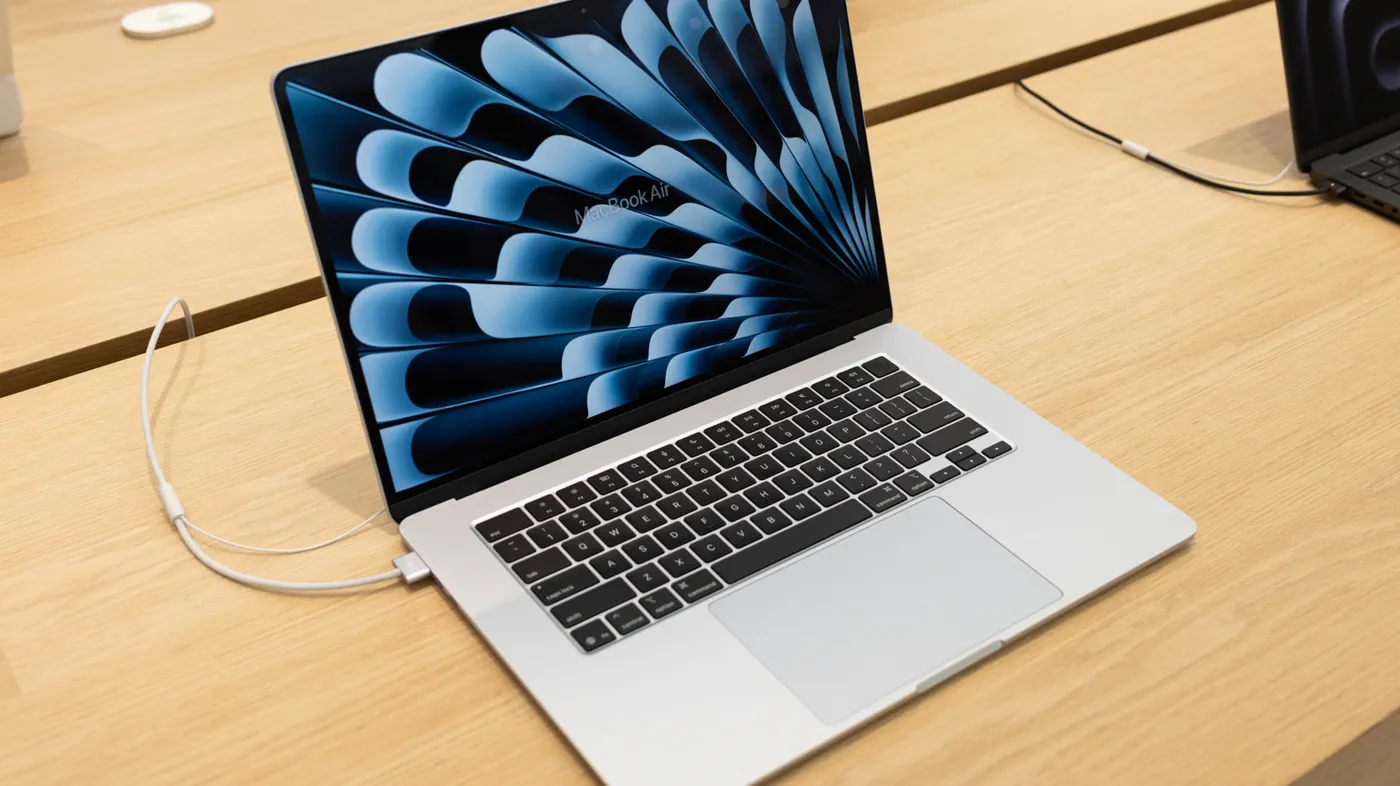
 照片:Engadget - Technology News & Expert Reviews (source)
Apple 充电架构的核心基石是旁路供电。当您将兼容的 MagSafe 或 USB-C 电源适配器连接到 MacBook 时,输入的电能会被分成两条独立的路径:一条供给电池充电电路,另一条则直接为主板、显示屏和外设供电。
一旦电池达到充电上限——无论是 100% 还是由 macOS 设定的优化阈值——硬件控制器就会切断流入电池组的电流。此时,MacBook 的运作机制实际上就如同一台台式电脑,其运行所需的 100% 电力都直接取自墙插适配器。
由于系统直接由市电供电,内部电池处于闲置休眠状态,并不会进行微小幅度的频繁充放电。您可以在 macOS 中打开“活动监视器”,选择“能耗”标签页,查看电源状态来直接验证这一点,系统会明确显示机器正在使用交流电运行。
电池循环次数以及为什么交流电源其实更有益
锂离子电池的使用寿命有限,通常以充电循环次数来衡量。一个完整的充电周期代表消耗并释放相当于电池额定容量 100% 的电量,无论是在单次使用中完成,还是跨越数天累计(例如今天使用 50%,充满电后明天再使用 50%)。
Apple 标称现代 MacBook Air 和 MacBook Pro 机型内置的电池在典型使用条件下,经历 1,000 次完整充放电周期 后仍可保留最多 80% 的原始容量。当您在整个工作日完全依赖电池供电时,就会持续消耗这 1,000 次周期。
将 MacBook 在办公桌上插着电源使用,活跃的计算任务会直接由墙插电源供电,从而避免不必要的循环累计。在每周 40 小时的工作时间中大部分时间都连着扩展坞的用户,一整年可能累计不到 50 次循环;相比之下,每天耗尽电量并重新充电的移动用户在同一时间段内可能会累计 250 到 300 次循环。
边充边用与纯电池运行对比
了解不同用电习惯之间的权衡,有助于阐明为什么对于固定办公场景而言,使用市电供电通常是更安全、性能更好的选择。
| 因素 | 插电使用 MacBook | 纯电池运行 | 用到 0% 再充电 |
|---|---|---|---|
| 供电来源 | 通过旁路电路的交流电源 | 内部锂离子电芯 | 内部锂离子电芯 |
| 循环累计 | 连接电源时极少或为零 | 中等(每日累计) | 高(快速消耗循环) |
| 持续性能 | 保持芯片最大性能余量 | 高,但电源模式可能会降频 | 低电量状态下可能降频 |
| 化学压力 | 低至中等(通过 macOS 缓解) | 低(在 20%–80% 之间处于最佳状态) | 严重(深度放电会损坏阳极) |
| 发热情况 | 同时快速充电时中等 | 轻载下较低 | 从空电快速充电时较高 |
macOS 的作用:优化电池充电与充电上限
尽管使用交流电源运行可以防止循环损耗,但长期让锂离子电芯处于高化学势能的 100% 满电状态,在数年内可能会加速电芯老化。Apple 通过 macOS 内置的软件工具解决了这一问题。
- 优化电池充电: 该功能自 macOS Big Sur 引入,利用设备端机器学习技术来学习您的日常作息。如果您在工作时间内经常将 MacBook 连接至扩展坞或显示器,macOS 会在电池充至 80% 时自动暂停充电。系统会在一天中将电池保持在这个压力较低的水平,仅在预估您即将拔掉插头外出前不久,才将其充满至 100%。
- 原生充电上限: 在面向 Apple Silicon 系统的近期 macOS 更新中,Apple 在“系统设置”>“电池”中添加了手动充电上限控制。用户可以手动指示操作系统将充电上限限制在 80%,从而彻底避免电池在长时间桌面使用中处于最高电压状态。
- 系统状态报告: macOS 提供了清晰的健康诊断。在“电池健康”下,操作系统会显示“最大容量”(与出厂原始规格对比的百分比)和“状况”,仅在电池组降至正常工作阈值以下时才会弹出“建议维修”警告。
真正的元凶:高温与深度放电
如果一直插着 MacBook 充电器不会损坏电池,那究竟什么才会?电池科学家和硬件工程师指出了两大主因:高温和深度放电。
高温是对锂电池组破坏力最大的因素。当内部电芯温度超过 35°C (95°F) 时,电解液内的化学分解会加速,导致不可逆的容量损失。如果您在运行高强度工作负载(例如编译代码、导出 8K 视频或进行 3D 渲染)的同时对空电电池进行快速充电,处理器与电池充电电路共同产生的热量会带来热应力。如果在柔软的被褥、毯子或枕头上使用笔记本电脑,堵塞机身散热孔,情况还会进一步恶化。
第二个主要诱因是深度放电循环。让 MacBook 电池电量彻底耗尽至 0% 会给内部电极带来巨大的机械和化学压力。经常让笔记本电脑因电量耗尽而自动关机,在 12 个月内造成的容量衰减,远比一直插着电源保持在 100% 严重得多。
延长 MacBook 电池寿命的实用法则
您无需时刻紧盯着充电线,也能让 MacBook 稳定耐用多年。遵循以下几个实用习惯即可最大程度延长硬件寿命:
- 在桌面办公时保持连接电源: 充分利用旁路供电,尽量减少电池的充电循环损耗。
- 开启“优化电池充电”: 进入“系统设置”>“电池”>“电池健康”,确保已开启“优化电池充电”,以便 macOS 自动管理电压上限。
- 高负载运行时保持通风良好: 在运行对性能要求苛刻的创意软件或游戏时,始终将 MacBook 放置在坚硬平整的表面上,例如木制桌面、铝制支架或散热底座。
- 避免进入百分之零的危险区间: 尽量在电量降至约 20% 时就连接充电器,而不是用到关机。
- 长期闲置时保持 50% 电量: 如果您打算将 MacBook 放在抽屉或包中数周或数月不使用,请在关机前将其充电或放电至大约 50%,以防电池因自放电陷入深度放电故障状态。
FAQ
一直插着 MacBook 会导致过充吗? 不会。现代 MacBook 内置电源管理硬件,一旦电池充饱就会立即切断充电电流。充满后,笔记本电脑会完全依赖直接取自充电器的旁路电力运行。
是一直插着充电器好,还是定期用光电量好? 连接电源使用通常对电池更好,因为这样可以减少充电循环的累计。频繁将电池耗尽至零再充饱,会更快地加速锂电池老化。
我需要使用像 AlDente 这样的第三方软件来限制充电吗? 虽然 AlDente 等软件提供了更为细致的充电阈值手动控制,但 macOS 现在已经内置了“优化电池充电”以及原生充电上限功能,无需额外软件即可自动管理电池容量。
为什么我很少拔掉电源,MacBook 的电池健康百分比还是会下降? 无论充电循环次数多少,所有锂离子电池都会因为自然的化学老化而随时间衰减。即使很少脱离电源使用,温度波动、环境条件以及静置电压也会在数年内导致可用容量逐渐下降。
使用高功率快充充电器会损伤电池吗? 不会。搭载 Apple Silicon 的 MacBook 可以安全地调节从高功率适配器汲取的瓦数。虽然快速充电会产生略微明显的高温,但内置的热保护机制会在内部温度过高时自动限制充电速度。