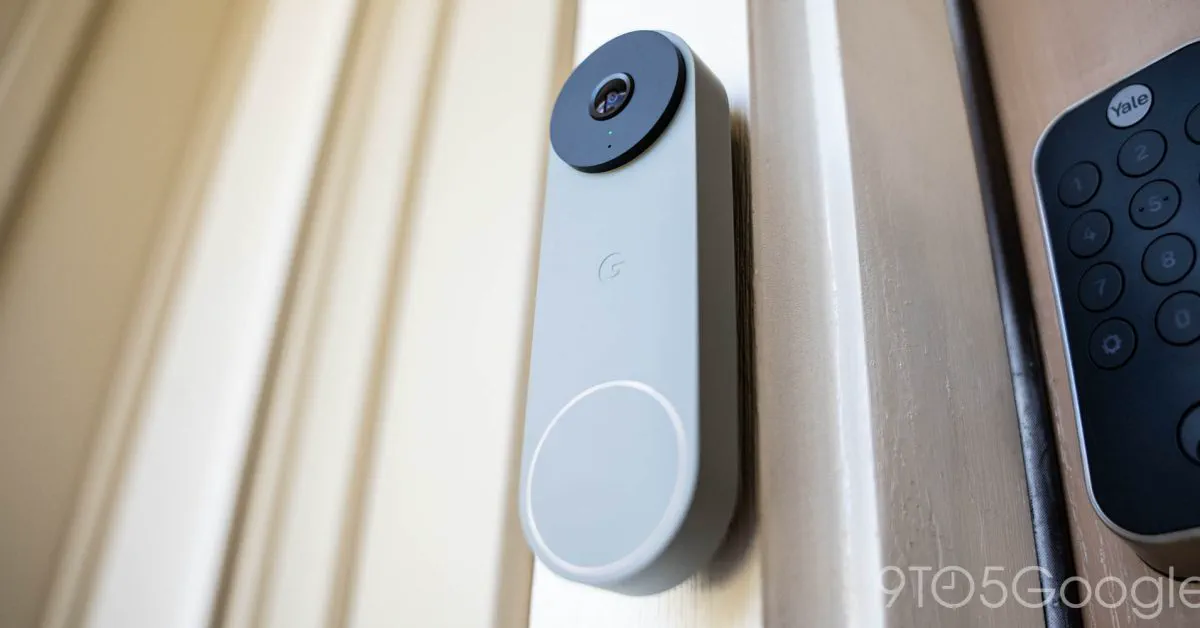
Google កំពុងបញ្ចេញការអាប់ដេតសម្រាប់កម្មវិធី Google Home ដែលអនុញ្ញាតឱ្យម្ចាស់ Nest Doorbell អាចចាក់ស្តាប់សាកល្បងនូវសំឡេងរោទ៍កណ្ដឹងដោយផ្ទាល់នៅលើទូរសព្ទរបស់ពួកគេ មុនពេលកំណត់ប្រើប្រាស់ជាផ្លូវការ។ ការកែលម្អដ៏មានប្រយោជន៍នេះបានមកដល់មុនរដូវកាលវិស្សមកាលរដូវស្លឹកឈើជ្រុះ និងរដូវរងាដ៏មមាញឹក ដោយលុបបំបាត់ការរំខានជាយូរមកហើយ ដែលម្ចាស់ផ្ទះត្រូវដើរចេញទៅខាងក្រៅ ហើយចុចកណ្ដឹងទ្វារផ្ទាល់ខ្លួន ដើម្បីគ្រាន់តែចង់ដឹងថាសំឡេងកណ្ដឹងនោះបន្លឺឡើងបែបណា។
មុខងារចាក់សាកល្បងសំឡេងរោទ៍មកដល់ Google Home
អស់រយៈពេលជាច្រើនឆ្នាំ អ្នកប្រើប្រាស់កណ្ដឹងទ្វារឆ្លាតវៃបានផ្លាស់ប្តូរសំឡេងជូនដំណឹងដើម្បីបន្ថែមបរិយាកាសតាមរដូវកាលនៅមុខផ្ទះរបស់ពួកគេ ប៉ុន្តែដំណើរការនៅក្នុងប្រព័ន្ធអេកូឡូស៊ី Google Home គឺមានភាពរញ៉េរញ៉ៃ។ អ្នកប្រើប្រាស់អាចជ្រើសរើសពីសំឡេងកណ្ដឹងស្ដង់ដារ ឬសំឡេងតាមរដូវកាល ប៉ុន្តែកម្មវិធី Google Home មិនបានផ្តល់ការចាក់សំឡេងគំរូថាតើឯកសារនោះបន្លឺឡើងយ៉ាងណានោះឡើយ។
ជាមួយនឹងការអាប់ដេត Google Home ចុងក្រោយបំផុត Google បានបញ្ចូលប៊ូតុងចាក់សំឡេងសាកល្បងនៅក្បែរសំឡេងនីមួយៗក្នុងម៉ឺនុយកំណត់ឧបករណ៍។ ការចុចលើរូបតំណាងចាក់ (Play) នឹងចាក់សំឡេងពេញលេញតាមរយៈឧបករណ៍បំពងសំឡេងទូរសព្ទរបស់អ្នក ដែលអនុញ្ញាតឱ្យអ្នកសាកល្បងសំឡេងភ័យរន្ធត់ ចម្រៀងពិធីបុណ្យ ឬសំឡេងកណ្ដឹងបុរាណបានភ្លាមៗ។
ទោះបីជាមុខងារចាក់សាកល្បងនេះដំណើរការហើយក៏ដោយ Google មិនទាន់បើកសំឡេងរោទ៍តាមរដូវកាលទាំងអស់ក្នុងពេលតែមួយនោះទេ។ អ្នកប្រើប្រាស់អាចសាកល្បងសំឡេងបុរាណប្រចាំឆ្នាំទាំងអស់បាន ប៉ុន្តែសំឡេងសម្រាប់ពិធីបុណ្យនានានៅតែត្រូវបានចាក់សោតាមកាលវិភាគប្រតិទិនដដែល។ បច្ចុប្បន្ន ជម្រើសតាមរដូវកាលតែមួយគត់ដែលមានក្នុងកម្មវិធីគឺរូបរាង Oktoberfest ដែលមានរហូតដល់ថ្ងៃទី 9 ខែតុលា។ អ្នកគាំទ្ររដូវកាល Halloween ដែលរង់ចាំសំឡេងខ្មោចព្រាយ និងមេធ្មប់ នឹងនៅតែត្រូវរង់ចាំការបញ្ចេញសម្រាប់ពិធីបុណ្យក្នុងខែតុលា ដើម្បីដំណើរការសំឡេងទាំងនោះ។
របៀបដែលមុខងារចាក់សាកល្បងសំឡេងដំណើរការក្នុងកម្មវិធី
 រូបថត៖ droid-life.com (ប្រភព)
ប្រព័ន្ធចាក់សាកល្បងថ្មីនេះត្រូវបានបង្កើតឡើងដោយផ្ទាល់នៅក្នុងរចនាសម្ព័ន្ធកំណត់ឧបករណ៍ដែលមានស្រាប់ក្នុងកម្មវិធី Google Home សម្រាប់ទាំង Android និង iOS។ នៅពេលចូលមើលបណ្ណាល័យសំឡេងរោទ៍ សំឡេងនីមួយៗឥឡូវនេះបង្ហាញប៊ូតុងចាក់ដាច់ដោយឡែកនៅខាងឆ្វេងរបស់វា។
ដើម្បីសាកល្បងមុខងារថ្មីនេះនៅលើ Nest Doorbell ដែលកំពុងដំណើរការ សូមអនុវត្តតាមជំហានទាំងនេះ៖
- បើកកម្មវិធី Google Home នៅលើឧបករណ៍ចល័តរបស់អ្នក។
- ចុចលើ Nest Doorbell របស់អ្នកពីផ្ទាំង Favorites ឬបញ្ជី Devices។
- ចុចលើ ការកំណត់ (រូបកង់ធ្មេញ) នៅជ្រុងខាងស្តាំខាងលើ។
- ជ្រើសរើស Doorbell ពីបញ្ជីកំណត់ឧបករណ៍។
- ចុចលើ Doorbell theme ដើម្បីបើកកាតាឡុកសំឡេងកណ្ដឹង។
- ចុចលើប៊ូតុងរង្វង់ Play នៅខាងឆ្វេងឈ្មោះសំឡេងកណ្ដឹងណាមួយដើម្បីស្តាប់គំរូសំឡេង។
- ជ្រើសរើសសំឡេងកណ្ដឹងដែលអ្នកចង់បាន ហើយកម្មវិធី Google Home នឹងបញ្ជូនវាទៅកាន់កណ្ដឹងទ្វារខាងក្រៅ និងប្រព័ន្ធកណ្ដឹងក្នុងផ្ទះរបស់អ្នកដោយផ្ទាល់។
នៅពេលការជ្រើសរើសត្រូវបានដាក់ឱ្យដំណើរការ ភ្ញៀវនឹងឮសំឡេងបន្លឺចេញពីឧបករណ៍បំពងសំឡេងខាងក្រៅដោយផ្ទាល់នៅពេលពួកគេចុចប៊ូតុង ហើយឧបករណ៍បំពងសំឡេង Google Nest និងអេក្រង់ឆ្លាតវៃដែលបានភ្ជាប់នឹងប្រកាសដំណឹងភ្ញៀវដោយប្រើសំឡេងពិធីបុណ្យដូចគ្នានោះ។
ការវិភាគលម្អិតអំពីសំឡេងកណ្ដឹង Nest Doorbell និងរូបរាងតាមពិធីបុណ្យ
Google រក្សាកម្រិតសំឡេងកណ្ដឹងទ្វារពីរប្រភេទដាច់ដោយឡែកពីគ្នា៖ រូបរាងអចិន្ត្រៃយ៍ "Classic" ដែលមានពេញមួយឆ្នាំ និងរូបរាងកំណត់ពេល "Seasonal" ដែលភ្ជាប់ជាមួយពិធីបុណ្យវប្បធម៌នានា។
| ប្រភេទ | ឈ្មោះរូបរាង / សំឡេង | រយៈពេលដែលអាចប្រើបាន | ការពិពណ៌នា |
|---|---|---|---|
| Classic | Ding Dong | ពេញមួយឆ្នាំ | សំឡេងមេកានិកពីរតង់បែបបុរាណស្ដង់ដារ |
| Classic | Nest Classic | ពេញមួយឆ្នាំ | សំឡេងអេឡិចត្រូនិចទំនើបជាហត្ថលេខារបស់ Google |
| Classic | Westminster | ពេញមួយឆ្នាំ | សំឡេងបួនណោតបុរាណដែលបំផុសគំនិតពីប៉មនាឡិកា |
| Classic | Digital | ពេញមួយឆ្នាំ | សំឡេងអេឡិចត្រូនិចទំនើបស្រទន់ និងច្បាស់ |
| Classic | Bells | ពេញមួយឆ្នាំ | សំឡេងជួងក្នុងផ្ទះបែបពិរោះ និងទន់ភ្លន់ |
| Classic | Birthday Party / Happy Birthday | ពេញមួយឆ្នាំ | សំឡេងតន្ត្រីរីករាយសម្រាប់ការប្រារព្ធពិធីជប់លៀង |
| Seasonal | Oktoberfest | ចុងខែកញ្ញា – 9 ខែតុលា | សំឡេងភ្លេងត្រែ និងអាគរដេអុងប្រពៃណី Bavarian |
| Seasonal | Halloween | ពាក់កណ្តាល/ចុងខែតុលា | ខ្មោច, មេធ្មប់, ចចក, ក្អែក, បិសាចជញ្ជក់ឈាម, បិសាច, គ្រោងឆ្អឹង |
| Seasonal | Thanksgiving | ចុងខែវិច្ឆិកា | សំឡេងកណ្ដឹងបុរាណ អមដោយសំឡេងមាន់បារាំង |
| Seasonal | Winter Holidays | ខែធ្នូ | ចម្រៀង Christmas, ភ្លេង Hanukkah, Kwanzaa, សំឡេងជួងរទេះរអិល |
| Seasonal | New Year's Day | ដើមខែមករា | បទ Auld Lang Syne និងសំឡេងស្នែងជប់លៀង |
| Seasonal | Lunar New Year | ចុងខែមករា / ពាក់កណ្តាលខែកុម្ភៈ | ចង្វាក់ពិធីបុណ្យប្រពៃណីដ៏រីករាយ |
| Seasonal | Independence Day | ដើមខែកក្កដា | ភ្លេងជាតិស្នេហាជាតិ (Star-Spangled Banner) និងកាំជ្រួច |
សំឡេងរោទ៍ផ្លូវការទាំងអស់ត្រូវបានបង្កើតឡើងដោយក្រុមរចនាបទពិសោធន៍សំឡេងផ្ទៃក្នុងរបស់ Google ហើយត្រូវបានកំណត់រយៈពេលអតិបរមាត្រឹម 10 វិនាទី ដើម្បីកុំឱ្យភ្ញៀវត្រូវរង់ចាំយូរនៅមុខមាត់ទ្វាររបស់អ្នក។
ផ្នែកមួយនៃការកែលម្អកាន់តែទូលំទូលាយក្នុងខែកញ្ញាសម្រាប់ Google Home និង Gemini
 រូបថត៖ droid-life.com (ប្រភព)
មុខងារចាក់សាកល្បងសំឡេងរោទ៍នេះ គឺជាផ្នែកមួយនៃការអាប់ដេតថែទាំដ៏ធំនៅចុងខែកញ្ញានៅទូទាំងប្រព័ន្ធអេកូឡូស៊ី Google Home។ ក្រៅពីការកែសម្រួលសំឡេងកណ្ដឹងទ្វារ Google ក៏បានរួមបញ្ចូលនូវការកែលម្អមុខងារមួយចំនួនដែលសំដៅលើភាពជឿជាក់ និងលទ្ធភាពប្រើប្រាស់៖
- ការបិទភ្លើងឆ្លាតវៃដាច់ខាត៖ ពីមុន ការអូសគ្រាប់រំកិលពន្លឺចុះមកត្រឹម 0% លើអំពូលឆ្លាតវៃ ឬប្រព័ន្ធបន្ថយពន្លឺជាក្រុមមួយចំនួន នៅតែបន្សល់ទុកពន្លឺភ្លឺតិចៗ។ ឥឡូវនេះ កម្មវិធីនឹងបញ្ជូនពាក្យបញ្ជាបិទភ្លើងទាំងស្រុងនៅកម្រិតសូន្យភាគរយ ដែលការពារការស៊ីភ្លើងឥតប្រយោជន៍។
- ការដំឡើងឧបករណ៍កាន់តែលឿន៖ កម្មវិធី Google Home ឥឡូវនេះអាចរក្សាទុកព័ត៌មានសម្ងាត់ Wi-Fi ដោយសុវត្ថិភាពនៅលើស្មាតហ្វូនរបស់អ្នកអំឡុងពេលដំឡើង។ ការបន្ថែមឧបករណ៍ផ្ទះឆ្លាតវៃបន្ទាប់ទៀត មិនចាំបាច់បញ្ចូលពាក្យសម្ងាត់បណ្តាញរបស់អ្នកឡើងវិញរាល់ពេលនោះទេ។
- ស្ថេរភាពនៃការភ្ជាប់ Bluetooth និង Wi-Fi៖ ការកែសម្រួលការតភ្ជាប់កម្រិតទាបសម្រាប់ iOS និង Android ជួយលុបបំបាត់បញ្ហាគាំង និងដាច់ការតភ្ជាប់ជាញឹកញាប់នៅពេលភ្ជាប់ឧបករណ៍ Nest ថ្មី។
- ក្រឡាក្បឿងឧបករណ៍បែបមើលឃើញ (Visual Device Tiles)៖ កាមេរ៉ា និងកណ្ដឹងទ្វារដែលបានភ្ជាប់អ៊ីនធឺណិតឥឡូវនេះបង្ហាញពណ៌ផ្ទៃខាងក្រោយច្បាស់ និងរូបតំណាងពេញលេញ ដែលធ្វើឱ្យមានភាពងាយស្រួលក្នុងការបែងចែករវាងវីដេអូដែលកំពុងដំណើរការ និងឧបករណ៍ដែលគ្មានអ៊ីនធឺណិតបានភ្លាមៗ។
- ការកាត់បន្ថយភាពយឺតយ៉ាវនៃ Gemini សម្រាប់គេហដ្ឋាន៖ ឧបករណ៍បំពងសំឡេង និងអេក្រង់ឆ្លាតវៃដែលដំណើរការលើជំនួយការ Gemini ទទួលបានការកែលម្អរយៈពេលឆ្លើយតប ការសន្ទនាបន្តបន្ទាប់កាន់តែប្រសើរ និងមុខងារបញ្ជា "Find My Phone" កាន់តែអាចទុកចិត្តបាន។
- ការចាក់វីដេអូនៅលើ Android កាន់តែរលូន៖ អ្នកប្រើប្រាស់ Android នឹងជួបប្រទះការរង់ចាំផ្ទុក (buffering) តិចជាងមុន នៅពេលបើកមើលឃ្លីបព្រឹត្តិការណ៍ដែលបានកត់ត្រាក្នុងបន្ទាត់ពេលវេលាកាមេរ៉ា។
បញ្ហាដែលវាជួយដោះស្រាយ៖ បញ្ចប់ការ "រត់ចុចកណ្ដឹង"
ដើម្បីយល់ពីមូលហេតុដែលអ្នកប្រើប្រាស់សាទរចំពោះមុខងារដ៏សាមញ្ញនេះ អ្នកត្រូវយល់ពីទម្លាប់ដ៏លំបាកកាលពីមុន។
នៅពេលដែល Google បានណែនាំសំឡេងកណ្ដឹងផ្ទាល់ខ្លួនជាលើកដំបូងនៅលើ Nest Hello ដើម (ឥឡូវស្គាល់ថាជា Nest Doorbell wired ជំនាន់ទី 1) សំឡេងរោទ៍អាចបន្លឺឡើងបានលុះត្រាតែមានការចុចប៊ូតុងពិតប្រាកដ។ ប្រសិនបើអ្នកប្រើប្រាស់ចង់សាកល្បងសំឡេង Halloween បីផ្សេងគ្នា ដូចជាការជ្រើសរើសរវាងសំឡេងសើចរបស់មេធ្មប់ សំឡេងចចកលូ ឬសំឡេងបិសាចជញ្ជក់ឈាម ពួកគេត្រូវជ្រើសរើសជម្រើសក្នុងកម្មវិធី ដើរចេញទៅមាត់ទ្វារ ចុចប៊ូតុង ស្តាប់ រួចដើរចូលមកក្នុងផ្ទះវិញ ជ្រើសរើសជម្រើសបន្ទាប់ ហើយធ្វើដដែលៗ។
សម្រាប់អ្នករស់នៅក្នុងខុនដូ ឬផ្ទះដែលមានផ្លូវចូលវែង នេះបានប្រែក្លាយការកំណត់សាមញ្ញទៅជាការងារដ៏ហត់នឿយ។ វាក៏តែងតែបង្កឱ្យមានការជូនដំណឹងមិនពិតតាមទូរសព្ទ បង្កការភ្ញាក់ផ្អើលដល់សមាជិកគ្រួសារក្នុងផ្ទះ និងធ្វើឱ្យឆ្កែព្រុសផងដែរ។ ការមានប៊ូតុងចាក់សាកល្បងនៅក្នុងផ្ទាំងកម្មវិធីផ្ទាល់ បានដោះស្រាយចន្លោះប្រហោងនៃការរចនាដែលមានអស់ជាច្រើនឆ្នាំមកនេះ។
Google Nest ប្រឈមនឹង Amazon Ring៖ ការតាមទាន់ភាពរីករាយមុខទ្វារ
 រូបថត៖ 9to5google.com (ប្រភព)
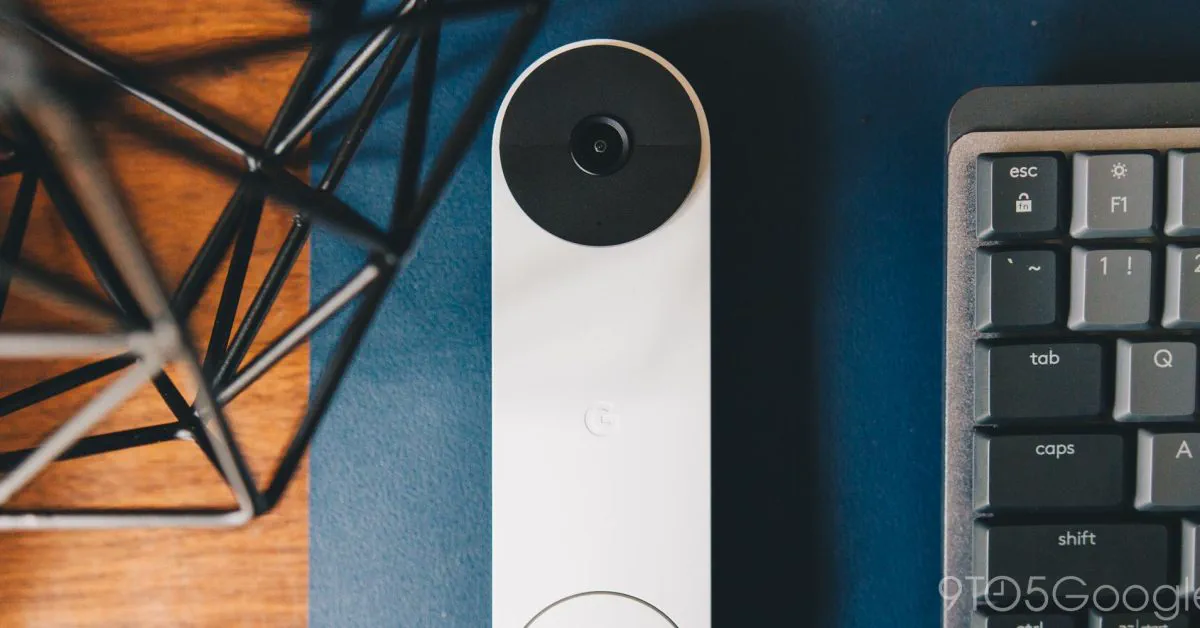
ឧបករណ៍ផ្ទះឆ្លាតវៃត្រូវបានគេវាយតម្លៃកាន់តែខ្លាំងលើភាពងាយស្រួលនៃកម្មវិធី ជាជាងត្រឹមកម្រិតភាពច្បាស់នៃកាមេរ៉ាតែមួយមុខ។ នៅក្នុងផ្នែកសំឡេងកណ្ដឹងនេះ Google បានដើរតាមពីក្រោយប្រព័ន្ធអេកូឡូស៊ី Ring របស់ Amazon អស់មួយរយៈមកហើយ។
Ring បានផ្តល់នូវការចាក់សាកល្បងសំឡេងសម្រាប់ទាំងការជូនដំណឹងលើទូរសព្ទ និងឧបករណ៍ Ring Chime ក្នុងផ្ទះអស់រយៈពេលជាច្រើនឆ្នាំមកហើយ ដោយផ្តល់ឱ្យអតិថិជននូវការស្តាប់សំឡេងភ្លាមៗនៅពេលកំណត់សំឡេងរោទ៍។ Ring ក៏ធ្វើឱ្យមានភាពងាយស្រួលក្នុងការផ្លាស់ប្តូរសំឡេងតាមរដូវកាលភ្លាមៗ ដោយមិនកំណត់សំឡេងពិធីបុណ្យយ៉ាងតឹងរ៉ឹងតាមប្រតិទិននោះទេ។
វិធីសាស្ត្ររបស់ Google នៅតែមានលក្ខណៈសម្រិតសម្រាំងជាង។ Google រចនាសំឡេងបែបវង់ភ្លេង និងសំឡេងបែបផែនកម្រិតខ្ពស់ដោយខ្លួនឯង ប៉ុន្តែក្រុមហ៊ុនកំណត់រូបរាងតាមរដូវកាលយ៉ាងតឹងរ៉ឹងតាមចន្លោះពេលកំណត់ស្វ័យប្រវត្តិ។ នៅពេលដែលពិធីបុណ្យបញ្ចប់ សំឡេងតាមរដូវកាលនឹងបាត់ពីកម្មវិធីដោយស្វ័យប្រវត្តិ ហើយកណ្ដឹងទ្វារនឹងត្រឡប់ទៅរកសំឡេងបុរាណណាមួយដែលអ្នកបានកំណត់ពីមុនវិញ។ ជាមួយនឹងការចាក់សាកល្បងក្នុងកម្មវិធីដែលកំពុងដំណើរការនេះ Google នាំយកបទពិសោធន៍អ្នកប្រើប្រាស់របស់ខ្លួនឱ្យស្មើនឹងគូប្រជែងធំបំផុតរបស់ខ្លួន ខណៈពេលដែលនៅតែរក្សាការរចនាសំឡេងដ៏ប្រណីតរបស់ខ្លួនដដែល។
ភាពត្រូវគ្នា និងការណែនាំអំពីការដំឡើងសម្រាប់ម្ចាស់ផ្ទះ
សមត្ថភាពចាក់សាកល្បងសំឡេងកណ្ដឹងត្រូវបានគាំទ្រនៅទូទាំងត្រកូលកណ្ដឹងទ្វារបច្ចុប្បន្នរបស់ Google៖
- Nest Doorbell (battery)៖ គាំទ្រពេញលេញសម្រាប់ការចាក់សាកល្បងក្នុងកម្មវិធី និងសំឡេងតាមរដូវកាល។ សូមកត់សម្គាល់ថា ទោះបីជាវាបន្លឺសំឡេងលើឧបករណ៍បំពងសំឡេង Google Assistant/Gemini របស់អ្នកក៏ដោយ ម៉ូដែលថ្មនេះមិនអាចដំណើរការកណ្ដឹងមេកានិកក្នុងផ្ទះបុរាណបានទេ លុះត្រាតែភ្ជាប់ខ្សែទៅក្នុងសៀគ្វីតង់ស្យុងទាបដែលមានស្រាប់។
- Nest Doorbell (wired, 2nd gen)៖ គាំទ្រពេញលេញនៅទូទាំងឧបករណ៍បំពងសំឡេងក្នុងផ្ទះ កណ្ដឹងឌីជីថល និងឧបករណ៍ខាងក្រៅ។
- Nest Doorbell (wired, 1st gen / Nest Hello)៖ គាំទ្រសម្រាប់អ្នកប្រើប្រាស់ដែលបានប្តូរការគ្រប់គ្រងកាមេរ៉ាចាស់របស់ពួកគេចូលទៅក្នុងកំណែ public preview នៃកម្មវិធី Google Home។
មិនចាំបាច់មានការអាប់ដេត firmware សម្រាប់ឧបករណ៍ផ្ទាល់នោះទេ។ មុខងារនេះត្រូវបានដាក់ឱ្យដំណើរការតាមរយៈការអាប់ដេតផ្នែក server និង client ទៅកាន់កម្មវិធី Google Home លើ iOS និង Android។ សូមប្រាកដថាកម្មវិធីរបស់អ្នកត្រូវបានអាប់ដេតទៅកាន់កំណែចុងក្រោយបំផុតតាមរយៈ Google Play Store ឬ Apple App Store។
អ្វីដែលនឹងមកដល់បន្ទាប់៖ កាលវិភាគតាមរដូវកាល និងមុខងារដែលនៅខ្វះខាត
ខណៈពេលដែលការចាក់សាកល្បងសំឡេងជួយដោះស្រាយបញ្ហានៃការស្វែងរកសំឡេង អ្នកចូលចិត្តផ្ទះឆ្លាតវៃនៅតែមានចំណុចចង់បានបន្ថែមទៀត។ អ្នកប្រើប្រាស់នៅតែមិនអាចផ្ទុកឡើងនូវឯកសារ MP3 ឬ WAV ផ្ទាល់ខ្លួនតាមរយៈ Google Home បាននៅឡើយទេ ដែលការកំណត់សំឡេងផ្ទាល់ខ្លួនដូចជាសំឡេងភាពយន្ត ឬសំឡេងថតផ្ទាល់ខ្លួន នៅតែទាមទារដំណោះស្រាយពីភាគីទីបីដូចជា Home Assistant ជាដើម។
លើសពីនេះ អ្នកប្រើប្រាស់មិនអាចបង្ខំឱ្យ Google Home រក្សាសំឡេងពិធីបុណ្យដែលខ្លួនចូលចិត្តឱ្យដំណើរការនៅក្រៅកាលកំណត់ផ្លូវការរបស់វាបានទេ។ នៅពេលដែល Google បិទសំឡេង Oktoberfest នៅថ្ងៃទី 9 ខែតុលា វានឹងត្រូវដកចេញរហូតដល់រដូវស្លឹកឈើជ្រុះឆ្នាំក្រោយ។ សូមរង់ចាំមើលកញ្ចប់សំឡេង Halloween ដែលនឹងមកដល់មិនយូរប៉ុន្មានបន្ទាប់ពីនោះនៅពាក់កណ្តាលខែតុលា ហើយបន្ទាប់មកគឺកញ្ចប់សំឡេងពិធីបុណ្យរដូវរងាដ៏ពេញលេញនៅដើមខែធ្នូ។
សំណួរដែលសួរញឹកញាប់
តើខ្ញុំអាចចាក់សាកល្បងសំឡេងពិធីបុណ្យ មុនពេលរដូវកាលរបស់វាចាប់ផ្តើមជាផ្លូវការបានទេ?
ទេ អ្នកអាចចាក់សាកល្បងបានតែសំឡេងរោទ៍តាមរដូវកាលណាដែលកំពុងដំណើរការក្នុងកាលវិភាគប្រតិទិនរបស់ Google ប៉ុណ្ណោះ។ សំឡេងបុរាណអចិន្ត្រៃយ៍អាចចាក់សាកល្បងបានគ្រប់ពេលវេលា ប៉ុន្តែរូបរាងពិធីបុណ្យនឹងបង្ហាញ និងបាត់ទៅវិញទៅតាមកាលវិភាគរបស់ Google។
តើសំឡេងសាកល្បងបន្លឺចេញពីកណ្ដឹងទ្វារ ឬពីទូរសព្ទរបស់ខ្ញុំ?
ប៊ូតុងចាក់សាកល្បងនឹងបន្លឺសំឡេងដោយផ្ទាល់តាមរយៈឧបករណ៍បំពងសំឡេងទូរសព្ទរបស់អ្នក។ វាមិនចាក់ផ្សាយទៅខាងក្រៅកណ្ដឹងទ្វារ ឬបន្លឺលើឧបករណ៍បំពងសំឡេងក្នុងផ្ទះរបស់អ្នកទេ លុះត្រាតែអ្នកជ្រើសរើស និងរក្សាទុកសំឡេងនោះពិតប្រាកដ។
តើខ្ញុំអាចផ្ទុកឡើងនូវសំឡេងកណ្ដឹងទ្វារ MP3 ផ្ទាល់ខ្លួនរបស់ខ្ញុំក្នុង Google Home បានទេ?
ទេ កម្មវិធី Google Home មិនគាំទ្រឯកសារសំឡេងដែលអ្នកប្រើប្រាស់ផ្ទុកឡើងផ្ទាល់ខ្លួនសម្រាប់ Nest Doorbell នោះទេ។ អ្នកអាចជ្រើសរើសបានតែពីបណ្ណាល័យសំឡេងបុរាណ និងសំឡេងតាមរដូវកាលដែល Google បានរៀបចំទុកប៉ុណ្ណោះ លើកលែងតែអ្នកគ្រប់គ្រងការជូនដំណឹងតាមរយៈម៉ាស៊ីនបម្រើភាគីទីបីដូចជា Home Assistant។
តើម៉ូដែល Nest Doorbell ណាខ្លះដែលគាំទ្រមុខងារចាក់សាកល្បងសំឡេងកណ្ដឹង?
មុខងារចាក់សាកល្បងនេះមានសម្រាប់ Nest Doorbell (battery), Nest Doorbell (wired, 2nd gen) និង Nest Hello ដើម (wired, 1st gen) ដែលគ្រប់គ្រងនៅក្នុងកម្មវិធី Google Home។