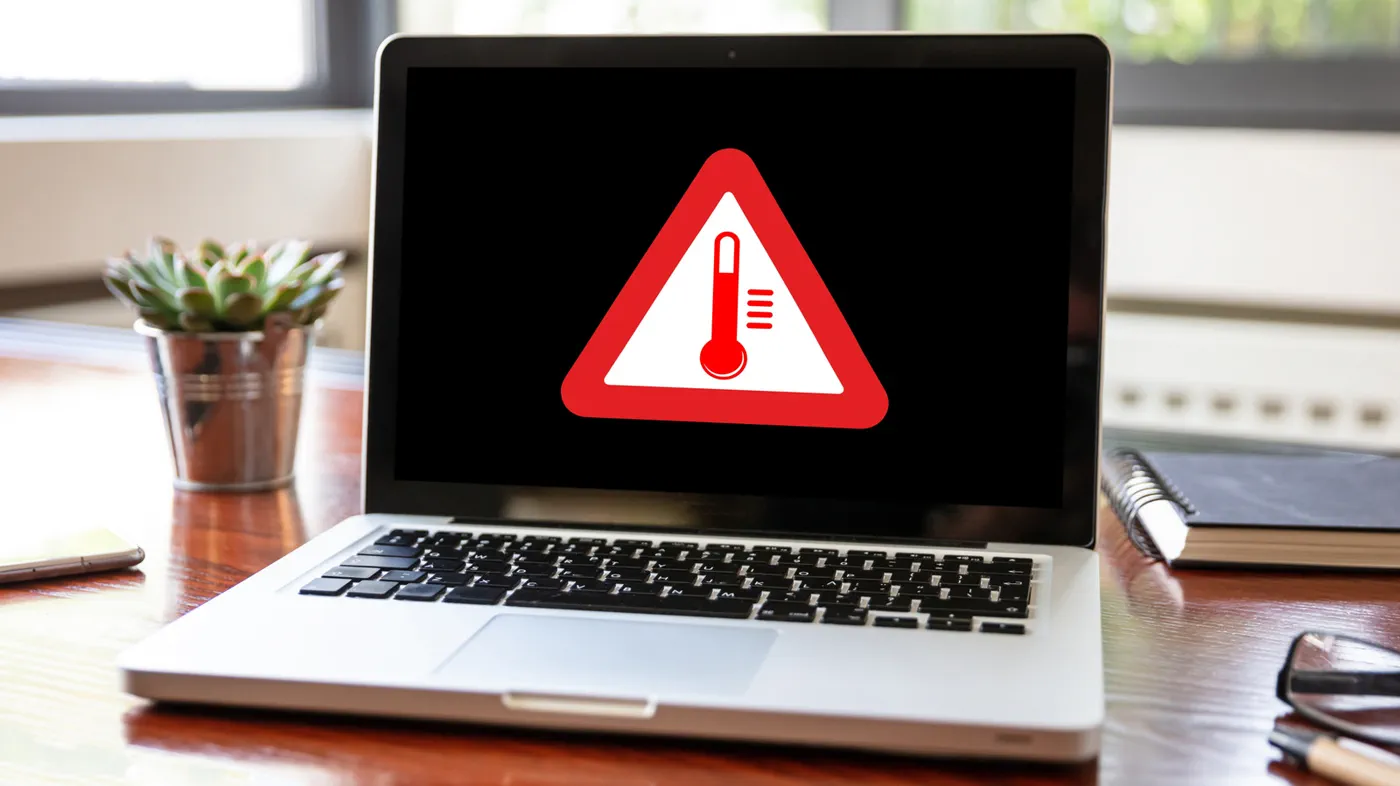
អ្នកអង្គុយនៅតុធ្វើការជាមួយ Laptop បិទផ្ទាំង browser ទាំងអស់ ហើយទុកកុំព្យូទ័រចោលពីរបីនាទី ស្រាប់តែកង្ហារខាងក្នុងចាប់ផ្ដើមបន្លឺសំឡេងខ្លាំងដូចជាម៉ាស៊ីនយន្តហោះ។ ខណៈដែលកង្ហារត្រជាក់ត្រូវបានរចនាឡើងដើម្បីបញ្ចេញកម្ដៅពីបន្ទះឈីបដំណើរការខ្ពស់ ការឮសំឡេងវាវិលដល់ល្បឿនអតិបរមាទាំងដែលអ្នកមិនបានធ្វើអ្វីសោះ គឺជាបញ្ហាគួរឱ្យធុញទ្រាន់ទូទៅមួយ ដែលច្រើនតែបណ្ដាលមកពីកិច្ចការប្រព័ន្ធប្រតិបត្តិការនៅផ្ទៃខាងក្រោយ ការស្ទះខ្យល់ ឬបន្ទះ heatsink ជាប់ធូលីដី។
Laptop សម័យទំនើបបានបំពាក់កម្លាំងម៉ាស៊ីនខ្លាំងកម្រិត Desktop ទៅក្នុងតួខ្លួនដែលមានកម្រាស់ស្ដើងជាង 1-inch។ ដើម្បីការពារកុំឱ្យគ្រឿងបន្លាស់ឆាប់ខូច ឬបិទដំណើរការដោយស្វ័យប្រវត្តិនោះ ប្រព័ន្ធគ្រប់គ្រងកម្ដៅតែងតែត្រួតពិនិត្យឧបករណ៍ចាប់សញ្ញាសីតុណ្ហភាពខាងក្នុងជាប់ជានិច្ច។ នៅពេលសេនស័រទាំងនេះចាប់បានកម្ដៅកើនឡើង សូម្បីតែពីដំណើរការស្ងាត់ៗនៅផ្ទៃខាងក្រោយក៏ដោយ កង្ហារនឹងបង្កើនល្បឿនបង្វិលយ៉ាងខ្លាំងភ្លាមៗ។
រចនាសម្ព័ន្ធនៃប្រព័ន្ធត្រជាក់របស់ Laptop ទំនើប
ដើម្បីយល់ពីមូលហេតុដែល Laptop ទុកចោលមានសំឡេងឮខ្លាំង យើងត្រូវយល់ពីរបៀបដំណើរការនៃប្រព័ន្ធកម្ដៅទំនើប។ នៅខាងក្នុងម៉ាស៊ីន អង្គដំណើរការកណ្ដាល (CPU) និងអង្គដំណើរការក្រាហ្វិក (GPU) ស្ថិតនៅក្រោមបន្ទះស្ពាន់ ឬអាលុយមីញ៉ូមស្រូបកម្ដៅ។ បំពង់ស្ពាន់ផ្ទុកអង្គធាតុរាវ ឬ vapor chambers នឹងស្រូបថាមពលកម្ដៅពីឈីបទាំងនេះ ហើយបញ្ជូនវាទៅកាន់បន្ទះ heatsink ដែលមានធ្មេញស្ដើងៗនៅតាមរន្ធបញ្ចេញខ្យល់។
កង្ហារ centrifugal តូចៗនឹងស្រូបខ្យល់ពីខាងក្រៅតាមរន្ធស្រូបខ្យល់ ដែលជាទូទៅស្ថិតនៅផ្នែកខាងក្រោម ឬក្បែរត្រចៀកបត់របស់ Laptop ហើយផ្លុំកាត់ធ្មេញ radiator ទាំងនោះដើម្បីរុញខ្យល់ក្ដៅចេញក្រៅ។ Firmware នៅក្នុង motherboard នឹងតាមដានសីតុណ្ហភាពគ្រឿងបន្លាស់ក្នុងពេលជាក់ស្ដែង។ ប្រសិនបើសីតុណ្ហភាពឈីបកើនឡើងហួសកម្រិតកំណត់ ជាទូទៅចាប់ផ្ដើមពី 50°C to 60°C សម្រាប់ការបញ្ចុះកម្ដៅស្រាលៗ និងឈានដល់ 80°C to 90°C សម្រាប់ការបញ្ចេញកម្ដៅអតិបរមា កង្ហារនឹងបង្កើនចំនួនជុំវិលក្នុងមួយនាទី (RPM) យ៉ាងលឿន។ ប្រសិនបើមានអ្វីមករារាំងចរន្តខ្យល់ ឬធ្វើឱ្យសីតុណ្ហភាពឈីបកើនឡើង កង្ហារគ្មានជម្រើសអ្វីក្រៅពីបង្កើនល្បឿនឱ្យខ្លាំងបំផុតនោះទេ។
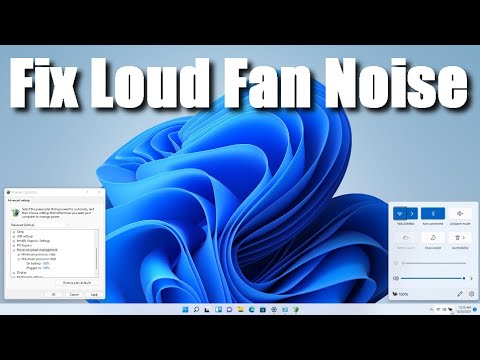
ទស្សនា៖ Windows 11 - វិធីដោះស្រាយបញ្ហាសំឡេងកង្ហារឮខ្លាំងសម្រាប់ Laptop គ្រប់ម៉ាក Acer, Lenovo, Dell, HP, Asus, Samsung
Video: Poolarity - Life Hacks on YouTube
កម្មវិធីបង្កបញ្ហា៖ អ្វីដែល OS របស់អ្នកធ្វើនៅពេលអ្នកទុកម៉ាស៊ីនចោល
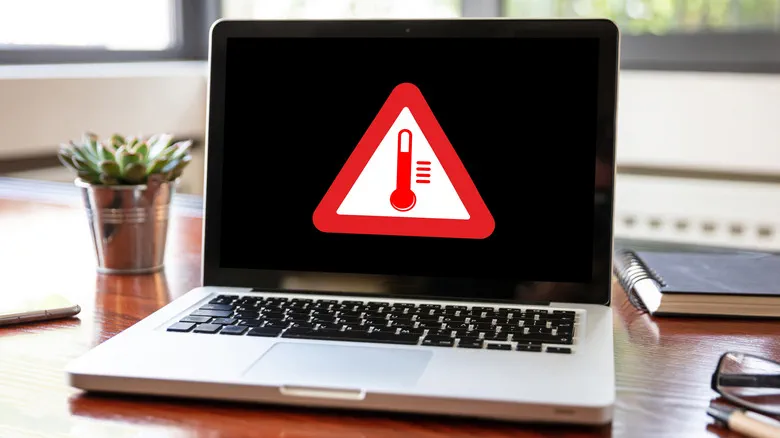 Photo: Engadget - Technology News & Expert Reviews (source)
ការបិទផ្ទាំងកម្មវិធីមិនមែនមានន័យថាកុំព្យូទ័ររបស់អ្នកឈប់ដំណើរការនោះទេ។ ទាំង Windows និង macOS ត្រូវបានកំណត់ឱ្យរៀបចំកិច្ចការថែទាំធ្ងន់ៗជាពិសេសនៅពេលអ្នកប្រើប្រាស់មិននៅក្បែរម៉ាស៊ីន។ នៅពេលប្រព័ន្ធប្រតិបត្តិការដឹងថាកណ្ដុរ និងក្ដារចុចឈប់មានសកម្មភាព វានឹងចាប់ផ្ដើមកិច្ចការផ្ទៃខាងក្រោយដើម្បីរក្សាសុវត្ថិភាព និងរៀបចំម៉ាស៊ីនរបស់អ្នកឱ្យមានរបៀប។
ដំណើរការស្វ័យប្រវត្តិនៃកម្មវិធីមួយចំនួនតែងតែធ្វើឱ្យកង្ហារវិលខ្លាំងភ្លាមៗនៅពេលទុកម៉ាស៊ីនចោល៖
- ការ Update ប្រព័ន្ធ៖ Windows Update និង macOS Software Update តែងតែទាញយក ពន្លា និងរៀបចំ patch នៅផ្ទៃខាងក្រោយ ដែលស៊ីកម្លាំង CPU យ៉ាងច្រើន។
- Search Indexing៖ សេវាកម្មដូចជា Windows Search Indexer និង macOS Spotlight (
mds_stores) ធ្វើការរៀបចំបញ្ជីឯកសារដែលទើបរក្សាទុក ឬកែប្រែ ដើម្បីឱ្យការស្វែងរកឯកសារមានល្បឿនលឿន។ ការរៀបចំទិន្នន័យដំបូង ឬ update លើថតឯកសារធំៗអាចធ្វើឱ្យ CPU ដំណើរការខ្លាំងរាប់ម៉ោង។ - ការ Scan និង Update កម្មវិធីកម្ចាត់មេរោគ៖ កម្មវិធីការពារសុវត្ថិភាពដូចជា Windows Defender (
Antimalware Service ExecutableឬMsMpEng.exe) ដំណើរការ scan ថាស និង update ទិន្នន័យតាមកាលកំណត់នៅពេលឧបករណ៍ទំនេរ។ - ការ Sync កម្មវិធី Cloud Storage៖ កម្មវិធីដូចជា Microsoft OneDrive, Google Drive, iCloud និង Dropbox តែងតែត្រួតពិនិត្យឯកសារជាប់ជានិច្ច ដែលជួនកាលជាប់គាំងក្នុងដំណើរការ sync មិនចេះចប់ រហូតស៊ីអង្គចងចាំ និងកម្លាំងម៉ាស៊ីនយ៉ាងច្រើន។
- កម្មវិធីជំនួយ Web Browser នៅផ្ទៃខាងក្រោយ៖ កម្មវិធីរុករកផ្អែកលើ Chromium ទំនើប (រួមមាន Google Chrome, Microsoft Edge និង Brave) បង្កើតដំណើរការផ្ទៃខាងក្រោយដែលអាចលេចធ្លាយអង្គចងចាំ ឬជាប់គាំងក្នុងការគណនា ទោះបីជាអ្នកបានបិទផ្ទាំងកម្មវិធីរួចហើយក៏ដោយ។
ទម្រង់ថាមពល និង Fan Curves៖ កត្តានៃការដោតខ្សែសាក
អ្នកប្រើប្រាស់ជាច្រើនកត់សម្គាល់ឃើញថា Laptop ដំណើរការយ៉ាងស្ងាត់ល្អពេលប្រើថ្ម ប៉ុន្តែចាប់ផ្ដើមឮខ្លាំងភ្លាមៗនៅពេលដោតខ្សែសាក។ នេះមិនមែនជារឿងចៃដន្យទេ ប៉ុន្តែជាការកំណត់ទម្រង់ថាមពលដោយចេតនា។
ប្រព័ន្ធប្រតិបត្តិការ និងផ្ទាំងគ្រប់គ្រងរបស់ក្រុមហ៊ុនផលិត ដូចជា Dell Power Manager, Lenovo Vantage និង ASUS Armoury Crate ប្រើប្រាស់ទម្រង់ដំណើរការប្រែប្រួលតាមស្ថានភាព។ នៅពេលប្រើថ្ម ម៉ាស៊ីនផ្ដល់អាទិភាពដល់ប្រសិទ្ធភាពថាមពល ដោយបន្ទាបវ៉ុល CPU និងកម្រិតល្បឿន clock speed។ ប៉ុន្តែនៅពេលភ្ជាប់ចរន្តអគ្គិសនី AC ប្រព័ន្ធនឹងប្តូរទៅកាន់ការបញ្ចេញថាមពលពេញលេញ ឬទម្រង់ "Best Performance"។
ក្រោមទម្រង់ដំណើរការខ្ពស់ទាំងនេះ អង្គដំណើរការទំនើបប្រើប្រាស់បច្ចេកវិទ្យា boost (ដូចជា Intel Turbo Boost និង AMD Precision Boost) ដែលបង្កើនល្បឿន clock speed និងវ៉ុលភ្លាមៗសូម្បីតែមានសកម្មភាពផ្ទៃខាងក្រោយបន្តិចបន្តួចក៏ដោយ។ កិច្ចការផ្ទៃខាងក្រោយត្រឹមតែ 5 វិនាទី អាចធ្វើឱ្យសីតុណ្ហភាពឈីបកើនឡើងភ្លាមៗពី 20°C to 30°C ដែលនាំឱ្យប្រព័ន្ធបញ្ជាកង្ហារឆ្លើយតបដោយការបង្កើនល្បឿនឮខ្លាំង មុនពេលសីតុណ្ហភាពវិលមករកកម្រិតធម្មតា។
ឧបសគ្គផ្នែករូបវន្ត៖ លំហូរខ្យល់ របៀបប្រើប្រាស់ និងធូលីដី
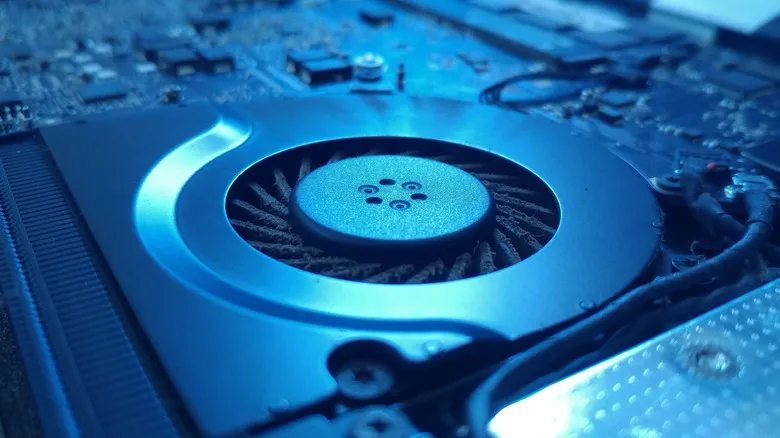 Photo: Engadget - Technology News & Expert Reviews (source)
ជួនកាលបញ្ហានេះបណ្ដាលមកពីបរិស្ថានជុំវិញទាំងស្រុង។ ការដាក់ Laptop លើពូក សាឡុង ភួយ ឬកម្រាលព្រំ គឺជាវិធីលឿនបំផុតដែលបង្ខំឱ្យកង្ហារវិលក្នុងល្បឿនអតិបរមា។ សាច់ក្រណាត់ទន់ៗនឹងបិទជិតរន្ធស្រូបខ្យល់នៅបាតក្រោម និងទប់កម្ដៅមិនឱ្យភាយចេញពីតួប្លាស្ទិក ឬអាលុយមីញ៉ូម។
ទោះបីជាប្រើលើតុរឹងរាបស្មើក៏ដោយ ក៏ Laptop នៅតែបឺតយកកម្ទេចកម្ទីពីបរិស្ថានបន្តិចម្ដងៗ។ ឆ្លងកាត់រាប់ខែរាប់ឆ្នាំ កម្ទេចកំណាត់ រោមសត្វ និងធូលីដី នឹងកកកុញលើរន្ធស្រូបខ្យល់ និងជាប់នៅចន្លោះធ្មេញស្ពាន់ heatsink។ កំណកកម្ទេចទាំងនេះបង្កើតបានជារបាំងទប់កម្ដៅ។ នៅពេលធ្មេញបញ្ចេញខ្យល់ស្ទះ ខ្យល់ក្ដៅមិនអាចភាយចេញក្រៅបានឡើយ ដោយបង្ខំឱ្យកង្ហារត្រូវវិលដល់ 100% capacity ដើម្បីសម្រេចការបញ្ចុះកម្ដៅដែល heatsink ស្អាតអាចធ្វើបានក្នុងសំឡេងស្ងាត់បំផុត។
ការស្វែងរកប្រភពបញ្ហា៖ តារាងវិភាគ និងដោះស្រាយ
ការកំណត់ថាតើសំឡេងកង្ហារបណ្ដាលមកពីកម្មវិធី ការកំណត់ថាមពល ឬធូលីដី ត្រូវការពេលតែពីរបីនាទីប៉ុណ្ណោះ ប្រសិនបើអ្នកដឹងពីចំណុចដែលត្រូវពិនិត្យ។
| រោគសញ្ញាដែលសង្កេតឃើញ | មូលហេតុចម្បង | ឧបករណ៍ត្រួតពិនិត្យ | ដំណោះស្រាយដែលណែនាំ |
|---|---|---|---|
| កង្ហារវិលខ្លាំងពេលទុកចោល ការប្រើប្រាស់ CPU នៅលើសពី 20% | សេវាកម្មផ្ទៃខាងក្រោយ ឬ update ជាប់គាំង | Windows Task Manager / macOS Activity Monitor | បិទដំណើរការកម្មវិធីនោះ ឬបញ្ចប់ការ update OS |
| កង្ហារវិលខ្លាំងពេលទុកចោល ការប្រើប្រាស់ CPU នៅក្រោម 10% | ធ្មេញបញ្ចេញខ្យល់ស្ទះធូលី ឬម្សៅ thermal paste ស្ងួត | HWMonitor / Core Temp | សម្អាតរន្ធខ្យល់ដោយប្រើខ្យល់បាញ់ ពិនិត្យមើល heatsink |
| សំឡេងឮខ្លាំងកើតឡើងតែពេលដោតភ្លើង AC | ទម្រង់ថាមពល AC កម្រិតខ្ពស់ | ការកំណត់ Windows Power & Battery | ប្តូរទម្រង់ថាមពលពី "Best Performance" ទៅ "Balanced" |
| ឮសំឡេងវិលជាប់ជាប្រចាំពេលដាក់លើផ្ទៃទន់ៗ | រន្ធស្រូបខ្យល់ត្រូវបានបិទជិត | ការពិនិត្យផ្ទាល់ភ្នែក | ផ្លាស់ប្ដូរ Laptop ទៅដាក់លើតុរាបស្មើ ជើងទ្រ ឬក្តារទ្រ |
| សំឡេងទង្គិច ញ័រ ឬកកិតលោហៈស្រួយៗ | គ្រាប់ឃ្លីកង្ហារសឹក ឬស្លាបកង្ហារបាក់ | ការស្ដាប់សំឡេងជាក់ស្ដែង | ផ្លាស់ប្ដូរគ្រឿងបង្គុំកង្ហារខាងក្នុងថ្មី |
ដំណោះស្រាយមួយជំហានម្តងៗសម្រាប់ Windows និង Mac
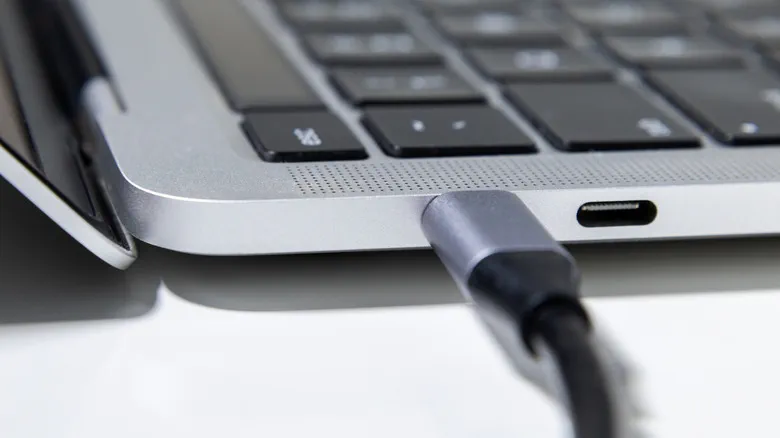 Photo: Engadget - Technology News & Expert Reviews (source)
ដើម្បីឱ្យម៉ាស៊ីនដំណើរការស្ងាត់ឡើងវិញ សូមអនុវត្តតាមលំដាប់លំដោយនៃការដោះស្រាយបញ្ហា ដោយចាប់ផ្ដើមពីផ្នែកទន់ (software) មុននឹងឈានទៅដល់ការសម្អាតផ្នែករឹង (hardware)។
1. ស្វែងរក និងបិទដំណើរការកម្មវិធីដែលស៊ីកម្លាំងម៉ាស៊ីន
នៅលើ Windows សូមចុច Ctrl + Shift + Esc ដើម្បីបើក Task Manager ចូលទៅកាន់ផ្ទាំង Processes ហើយចុចលើក្បាលជួរឈរ CPU ដើម្បីតម្រៀបដំណើរការពីខ្ពស់ទៅទាប។ ប្រសិនបើមានដំណើរការផ្ទៃខាងក្រោយចម្លែកណាមួយស៊ីធនធានច្រើនពេលកុំព្យូទ័រទុកចោល សូមចុច mouse ស្ដាំលើវា ហើយជ្រើសរើស End task។
នៅលើ macOS សូមចុច Cmd + Space វាយពាក្យ Activity Monitor ហើយបើកកម្មវិធីនោះ។ នៅក្រោមផ្ទាំង CPU សូមចុចលើ % CPU ដើម្បីបង្ហាញកម្មវិធីដែលស៊ីកម្លាំងខ្លាំងនៅខាងលើគេ។ ជ្រើសរើសដំណើរការណាដែលជាប់គាំង រួចចុចលើសញ្ញាឈប់ (X) នៅលើ toolbar ដើម្បីបង្ខំបិទ (Force Quit)។
2. កាត់បន្ថយកម្មវិធី Startup
កម្មវិធីដែលកំណត់ឱ្យបើកដំណើរការពេលបើកម៉ាស៊ីន តែងតែស៊ីកម្លាំងនៅផ្ទៃខាងក្រោយដោយមិនចាំបាច់។ នៅក្នុង Windows Task Manager សូមជ្រើសរើសផ្ទាំង Startup apps ចុច mouse ស្ដាំលើកម្មវិធីដែលមិនចាំបាច់ (ដូចជាកម្មវិធីបើកហ្គេម ឧបករណ៍ update និងកម្មវិធីជជែក) រួចជ្រើសរើស Disable។ នៅលើ Mac សូមចូលទៅកាន់ System Settings > General > Login Items ហើយលុបកម្មវិធីដែលមិនចាំបាច់ចេញពីបញ្ជី "Open at Login"។
3. កែសម្រួលទម្រង់ថាមពល
នៅលើ Windows 11 សូមបើក Settings > System > Power & battery។ នៅក្រោមម៉ឺនុយទម្លាក់ចុះ "Power mode" សូមជ្រើសរើសយក Balanced ឬ Best power efficiency ជំនួសឱ្យ "Best performance"។ ការធ្វើបែបនេះជួយការពារ CPU មិនឱ្យបង្កើនវ៉ុលខ្លាំងពេកសម្រាប់តែកិច្ចការផ្ទៃខាងក្រោយតូចតាច។
4. សម្អាតធូលីពីរន្ធខ្យល់ដោយសុវត្ថិភាព
បិទ Laptop ទាំងស្រុង ដកខ្សែសាក និងដកឧបករណ៍ភ្ជាប់ខាងក្រៅទាំងអស់ចេញ។ រករន្ធស្រូប និងរន្ធបញ្ចេញខ្យល់នៅផ្នែកខាងក្រោម និងចំហៀងនៃតួម៉ាស៊ីន។ ប្រើកំប៉ុងខ្យល់បាញ់ (compressed air) ដោយកាន់ឱ្យត្រង់ រួចបាញ់ជាកម្លាំងខ្លីៗចូលទៅក្នុងរន្ធដើម្បីកម្ចាត់ធូលីដែលកកកុញ។ ជៀសវាងការស៊កឧបករណ៍ដែកវែងៗ ឬក្បាលបាញ់ជ្រៅពេកទៅក្នុងរន្ធខ្យល់ ព្រោះវាអាចបត់បែនស្លាបកង្ហារដែលផុយស្រួយបាន។
ពេលដែលសំឡេងរំខានក្លាយជាសញ្ញាគ្រោះថ្នាក់៖ ម្សៅកម្ដៅចាស់ និងកង្ហារខូច
ប្រសិនបើអ្នកបានពិនិត្យប្រព័ន្ធ ហើយឃើញថាការប្រើប្រាស់ CPU នៅក្រោម 5% សម្អាតធូលីអស់ហើយ ប៉ុន្តែកង្ហារនៅតែបន្តបន្លឺសំឡេងខ្លាំងពេលទុកចោល នោះបញ្ហាអាចបណ្ដាលមកពីការពាក់ស្លាកស្នាមគ្រឿងបន្លាស់។
ម្សៅ Thermal paste ដែលជាសារធាតុលាបចន្លោះពីបន្ទះ processor ទៅកាន់បន្ទះស្ពាន់ស្រូបកម្ដៅ នឹងស្ងួត និងរឹងបន្តិចម្ដងៗបន្ទាប់ពីប្រើប្រាស់បានពី 3 to 5 years នៃការឡើងកម្ដៅនិងចុះត្រជាក់។ នៅពេល thermal paste ខូចគុណភាព កម្ដៅមិនអាចផ្ទេរពីឈីបទៅកាន់ឧបករណ៍បញ្ចុះកម្ដៅបានប្រសិទ្ធភាពទៀតទេ។ Processor នឹងឡើងកម្ដៅភ្លាមៗទោះបីជាដំណើរការកិច្ចការតិចតួចក៏ដោយ ដែលជាហេតុបង្ខំឱ្យកង្ហារវិលក្នុងល្បឿនលឿន ទោះជាសកម្មភាពទូទៅមានកម្រិតទាបក៏ដោយ។
លើសពីនេះ គ្រាប់ឃ្លីកង្ហារ Laptop មិនមែននៅគង់វង្សរហូតនោះទេ។ ប្រសិនបើកង្ហាររបស់អ្នកបញ្ចេញសំឡេងរំញ័រ សំឡេងកកិត ឬសំឡេងខាត់ដែក ជំនួសឱ្យសំឡេងខ្យល់បក់ធម្មតា នោះគ្រាប់ឃ្លីប្រហែលជាបានខូចខាតផ្នែកមេកានិកហើយ។ គ្រាប់ឃ្លីដែលសឹកនឹងធ្វើឱ្យស្លាបកង្ហារវិលរលាក់ បង្កើតការកកិត និងកាត់បន្ថយប្រសិទ្ធភាពត្រជាក់ ដែលតម្រូវឱ្យផ្លាស់ប្ដូរកង្ហារថ្មី។
អត្ថន័យសម្រាប់អ្នកប្រើប្រាស់ និងអ្នកទិញ Laptop
សម្រាប់អ្នកប្រើប្រាស់ដែលស្វែងរកកុំព្យូទ័រយួរដៃថ្មី រចនាសម្ព័ន្ធគ្រប់គ្រងកម្ដៅមានសារៈសំខាន់ដូចគ្នានឹងពិន្ទុកម្លាំងម៉ាស៊ីនដែរ។ ម៉ាស៊ីន Windows ស្តើងស្រាលដែលបំពាក់ processor ស៊ីភ្លើងខ្ពស់ តែងតែជួបបញ្ហាសំឡេងកង្ហារឮខ្លាំង ដោយសារតែទំហំខាងក្នុងមានកម្រិតតូចចង្អៀត។
អ្នកទិញដែលចង់បានភាពស្ងាត់ទាំងស្រុង តែងតែសម្លឹងមើលរចនាសម្ព័ន្ធគ្មានកង្ហារ ដូចជាម៉ូឌែល MacBook Air បំពាក់ឈីបត្រកូល M កម្រិតដំបូងរបស់ Apple ដែលពឹងផ្អែកទាំងស្រុងលើបន្ទះអាលុយមីញ៉ូមស្រូបកម្ដៅអកម្ម និងស៊ីភ្លើងតិចបំផុតរហូតដល់មិនចាំបាច់ត្រូវការកង្ហារ។ ទោះជាយ៉ាងណាក៏ដោយ សម្រាប់អ្នកដែលត្រូវការក្រាហ្វិកដាច់ ម៉ាស៊ីនលេងហ្គេម ឬ processor សម្រាប់កិច្ចការធ្ងន់ៗ កង្ហារនៅតែជាផ្នែកដែលមិនអាចខ្វះបាន។
ដើម្បីរក្សា Laptop ដែលមានកម្លាំងខ្លាំងឱ្យនៅស្ងាត់ពេញមួយអាយុកាលប្រើប្រាស់ អ្នកប្រើប្រាស់គួរតែសម្អាតរន្ធខ្យល់រៀងរាល់ 6 to 12 months ប្រើប្រាស់ជើងទ្រ Laptop ដើម្បីជួយសម្រួលដល់ការស្រូបខ្យល់ និងជៀសវាងការដំណើរការកម្មវិធី sync cloud ធ្ងន់ៗដោយមិនមានការត្រួតពិនិត្យនៅពេលយប់។
សំណួរដែលសួរញឹកញាប់
តើវាមានគ្រោះថ្នាក់ទេ ប្រសិនបើកង្ហារ Laptop របស់ខ្ញុំវិលឮខ្លាំងនៅពេលដែលខ្ញុំមិនបានប្រើវា?
ការឮសំឡេងខ្លាំងម្ដងម្កាលមិនមែនជាគ្រោះថ្នាក់នោះទេ វាគ្រាន់តែមានន័យថាប្រព័ន្ធត្រជាក់កំពុងបំពេញការងារដើម្បីឆ្លើយតបទៅនឹងការកើនឡើងកម្ដៅនៅផ្ទៃខាងក្រោយប៉ុណ្ណោះ។ ទោះជាយ៉ាងណាក៏ដោយ ប្រសិនបើកង្ហារនៅតែវិលក្នុងល្បឿនអតិបរមាជាប់រហូតពេលទុកចោល អ្នកគួរតែពិនិត្យមើល ព្រោះកម្ដៅក្ដៅជាប់រហូតអាចធ្វើឱ្យខូចគុណភាពថ្ម និងបន្ថយល្បឿនដំណើរការម៉ាស៊ីន។
តើការសម្អាត Laptop ដោយប្រើខ្យល់បាញ់ compressed air អាចធ្វើឱ្យខូចកង្ហារដែរឬទេ?
អាចខូចបាន ប្រសិនបើធ្វើមិនបានត្រឹមត្រូវ។ ការបាញ់ខ្យល់ដែលមានសម្ពាធខ្លាំងចំកង្ហារដោយផ្ទាល់ អាចធ្វើឱ្យស្លាបកង្ហារវិលហួសកម្រិតកំណត់ RPM ដែលអាចបំផ្លាញម៉ូទ័រគ្រាប់ឃ្លី ឬបង្កើតចរន្តអគ្គិសនីបញ្ច្រាសដែលធ្វើឱ្យខូច motherboard។ ត្រូវប្រើការបាញ់ខ្លីៗ ស្រាលៗ និងកាន់កំប៉ុងឱ្យត្រង់ជានិច្ច។
ហេតុអ្វីបានជាកង្ហារ Laptop របស់ខ្ញុំវិលខ្លាំងភ្លាមៗនៅពេលខ្ញុំដោតខ្សែសាក?
ការដោតខ្សែសាកនឹងប្តូរប្រព័ន្ធប្រតិបត្តិការទៅកាន់ទម្រង់ថាមពល AC ដែលអនុញ្ញាតឱ្យ processor បង្កើនល្បឿន clock speed និងវ៉ុលខ្ពស់ជាងមុន។ ដំណើរការបញ្ចូលថ្មក៏បង្កើតកម្ដៅនៅខាងក្នុងតួម៉ាស៊ីនផងដែរ ដែលធ្វើឱ្យប្រព័ន្ធត្រជាក់បង្កើនលំហូរខ្យល់ជាមុន។
តើខ្ញុំគួរតែសម្អាតធូលីចេញពី Laptop ញឹកញាប់ប៉ុណ្ណា?
ក្រុមហ៊ុនផលិតភាគច្រើនណែនាំឱ្យសម្អាតរន្ធខ្យល់ខាងក្រៅស្រាលៗដោយប្រើខ្យល់បាញ់ compressed air រៀងរាល់ 6 to 12 months។ ប្រសិនបើអ្នកប្រើប្រាស់ម៉ាស៊ីននៅលើផ្ទៃដែលមានធូលីច្រើន ឬក្នុងផ្ទះដែលមានសត្វចិញ្ចឹមជ្រុះរោម ការសម្អាតរៀងរាល់ 3 ទៅ 6 ខែគឺជារឿងគួរធ្វើ។