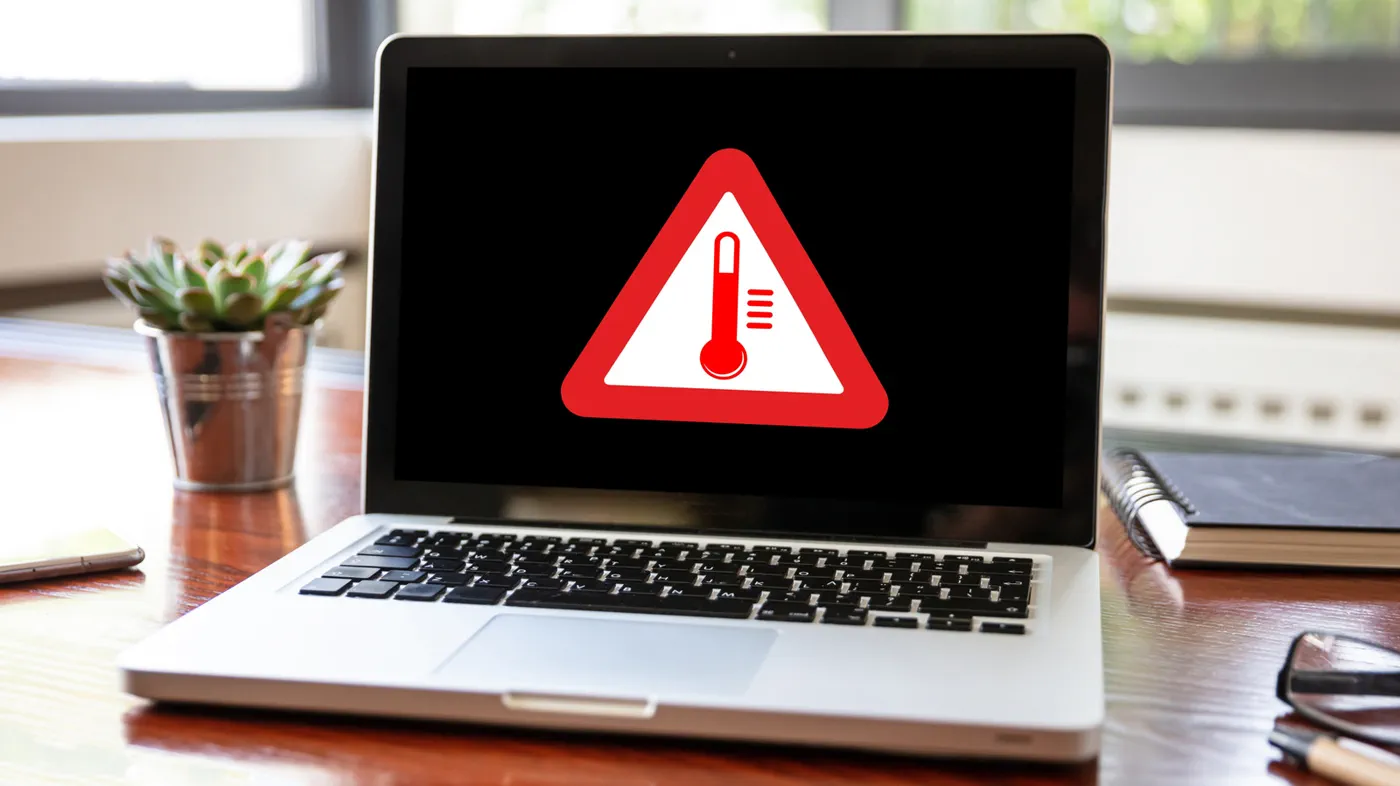
当你坐在书桌前打开笔记本电脑,关闭了所有浏览器标签页,让电脑静置几分钟,却突然听到内部风扇如小型喷气发动机般呼啸运转。虽然散热风扇的初衷是为高性能芯片排出热量,但当你在未进行任何操作时听到风扇狂飙到最高转速,着实令人困扰。这种情况通常指向隐蔽的操作系统后台任务、通风不畅或散热鳍片积灰。
现代笔记本电脑将台式机级别的处理性能塞进厚度通常不足 1-inch 的机身中。为了防止元件老化或触发高温保护自动关机,温控系统会持续读取内部温度传感器的数值。当传感器检测到热量上升——哪怕只是源自系统底层运行的隐形进程——风扇转速曲线就会命令风扇激进地加速运转。
现代笔记本电脑散热结构解析
要理解为什么闲置待机时计算机会变吵,首先需要了解现代散热系统的运作机制。在机身内部,中央处理器(CPU)和图形处理器(GPU)被封装在密封的铜质或铝质均热板之下。充满液体的铜质热管或均热板吸收这些芯片产生的热能,并将其向外传导至安装在排风口周围的散热鳍片上。
小型离心涡轮风扇从进气格栅(通常位于笔记本底部或转轴附近)抽取冷空气,并将其吹过散热鳍片,从而将热空气排出机外。主板嵌入式控制器中的固件会实时监测元件温度。如果芯片温度突破预设阈值——通常在 50°C to 60°C 左右开始低速散热,超过 80°C to 90°C 时启动全力散热——风扇的每分钟转速(RPM)就会迅速飙升。如果气流受阻或芯片温度被异常推高,风扇除了开足马力运转别无选择。
观看:Windows 11 - 如何解决 Acer、Lenovo、Dell、HP、Asus、Samsung 笔记本电脑风扇噪音过大的问题
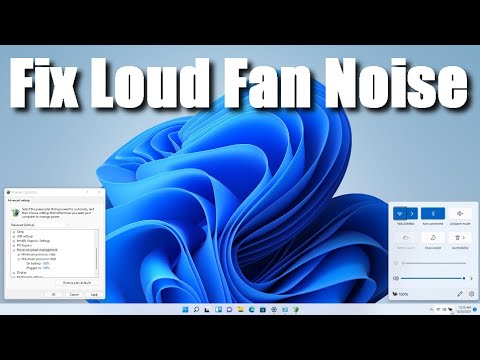
Video: Poolarity - Life Hacks on YouTube
软件暗箱操作:系统在你闲置时做了什么
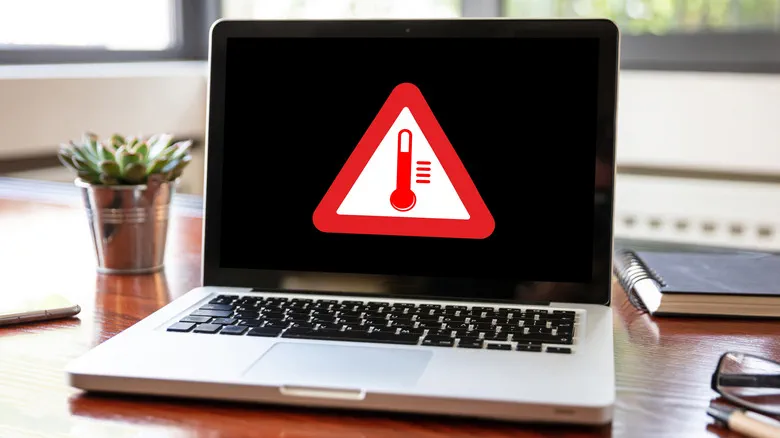 Photo: Engadget - Technology News & Expert Reviews (source)
关闭应用程序窗口并不意味着电脑停止了工作。Windows 和 macOS 都被设定为专门在用户无操作时安排繁重的系统维护任务。当操作系统感知到鼠标和键盘停止输入后,就会启动一系列旨在维护设备安全与秩序的后台日常任务。
几种常见的自动化软件进程往往会在待机期间触发风扇转速突增:
- 系统更新: Windows Update 和 macOS 软件更新经常在后台下载、解压并准备安装补丁,这会占用大量 CPU 资源。
- 搜索索引编制: 类似 Windows Search Indexer 和 macOS Spotlight(
mds_stores)的服务会对新保存或修改的文件建立目录,以确保桌面搜索响应迅速。初始索引编制或对大型目录的扫描可能会使处理器核心持续高负载运转数小时。 - 杀毒软件定义更新与扫描: 内置安全套件(例如 Windows Defender 的
Antimalware Service Executable或MsMpEng.exe)会在设备闲置时执行计划磁盘扫描和病毒库更新。 - 云存储同步: Microsoft OneDrive、Google Drive、iCloud 和 Dropbox 等应用程序会不断对文件进行哈希校验,有时会陷入死循环同步,从而大幅消耗系统内存和计算周期。
- 失控的浏览器后台进程: 现代基于 Chromium 的浏览器(包括 Google Chrome、Microsoft Edge 和 Brave)会生成独立的后台子进程,即使关闭了前台可见窗口,这些进程也可能会发生内存泄漏或陷入无限计算循环。
电源模式与风扇曲线:插电因素
许多用户发现,笔记本电脑在使用电池供电时运行得非常安静,但一旦接通电源适配器,噪音便随之而来。这并非巧合,而是一种有意为之的电源配置。
操作系统与硬件厂商的控制中心——如 Dell Power Manager、Lenovo Vantage 和 ASUS Armoury Crate——采用了动态性能模式。使用电池运行时,设备通过降低 CPU 电压和限制峰值睿频频率来优先保障能效。而连接到交流电源后,系统通常会切换至不受约束的供电模式或“最佳性能”模式。
在这些激进的模式下,现代处理器会启用性能加速技术(例如 Intel Turbo Boost 和 AMD Precision Boost),只要察觉到一丝后台活动,就会迅速大幅提升核心频率和电压。一个持续仅 5 秒的短暂后台任务,就可能导致芯片温度几乎瞬间飙升 20°C to 30°C,促使风扇控制器迅速以轰鸣的高转速做出反应,直到温度恢复正常。
物理阻碍:气流、摆放与积灰
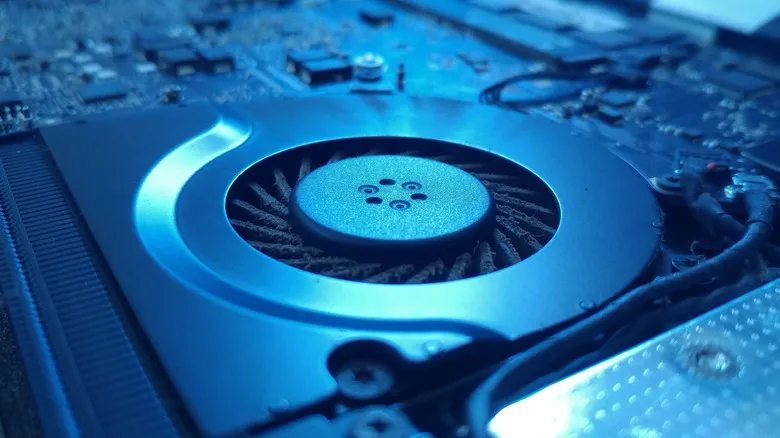 Photo: Engadget - Technology News & Expert Reviews (source)
有时问题完全出在环境因素上。将笔记本电脑放在床上、沙发、毛毯或地毯上使用,是导致风扇全速运转的最常见原因之一。柔软的织物会紧贴笔记本底壳,堵塞进气孔,并将散发出的热量困在塑料或铝合金机身周围。
即使始终在坚硬平整的桌面上使用,笔记本电脑也会逐渐吸入环境中的脏污。经过数月乃至数年,微小的纤维、宠物毛发和灰尘会聚集在进风口格栅上,并卡在铜质散热片之间。这种堆积物会形成一层隔热层。当排风鳍片被堵塞时,热空气无法顺利排出,迫使风扇以 100% 的全负荷转速运转,仅仅为了达到原本散热片干净时低噪音就能实现的散热效果。
诊断病因:排错指南矩阵
只要了解需要排查的表象特征,仅需几分钟就能判断风扇噪音是由失控软件、电源配置还是硬件堵塞引起的。
| 观察到的现象 | 主要根本原因 | 诊断工具 | 建议措施 |
|---|---|---|---|
| 待机时风扇狂转;CPU 占用率持续高于 20% | 后台服务卡死或更新死循环 | Windows 任务管理器 / macOS 活动监视器 | 结束异常进程;完成待处理的系统更新 |
| 待机时风扇狂转;CPU 占用率持续低于 10% | 散热片积灰堵塞或导热硅脂干涸 | HWMonitor / Core Temp | 使用压缩空气清理通风口;检查散热器 |
| 仅在连接交流电源时出现噪音 | 高性能交流电源配置模式 | Windows 电源和电池设置 | 将电源模式从“最佳性能”切换为“平衡” |
| 放置在柔软表面时持续发出巨大风噪 | 进气格栅被堵塞 | 肉眼物理检查 | 将笔记本电脑移至平整书桌、托盘或支架上 |
| 尖锐的咔嗒声、嘎嘎异响或金属刮擦声 | 风扇轴承磨损或扇叶损坏 | 贴近仔细听音辨别 | 更换内部散热风扇总成 |
Windows 和 Mac 的分步解决方案
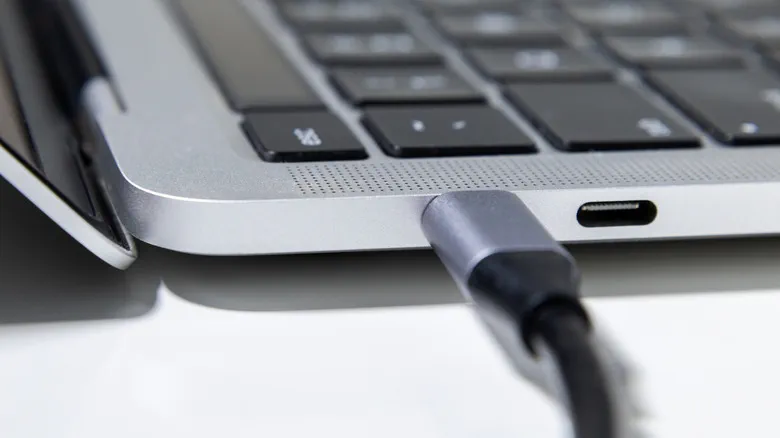 Photo: Engadget - Technology News & Expert Reviews (source)
想要恢复安静的运行环境,建议遵循一套系统化的排查流程,先从软件层面入手,再进行物理清灰。
1. 查找并结束失控进程
在 Windows 系统中,按下 Ctrl + Shift + Esc 打开任务管理器,切换到“进程”选项卡,点击 CPU 列标题按使用率由高到低排序。如果发现某个不熟悉的后台进程在电脑待机时占用大量资源,右键点击该进程并选择“结束任务”。
在 macOS 系统中,按下 Cmd + Space,输入 活动监视器(Activity Monitor)并打开该程序。在 CPU 选项卡下,点击 % CPU 将资源消耗大户排在最前。选中任何卡死或失控的进程,点击工具栏中的停止图标(X)强制退出。
2. 精简开机启动项
配置为随系统启动的不必要程序会在后台持续消耗计算周期。在 Windows 任务管理器中,选择“启动应用”选项卡,右键点击不需要的工具(如游戏启动器、自动更新程序和聊天软件),然后选择“禁用”。在 Mac 上,前往 系统设置 > 通用 > 登录项,从“登录时打开”列表中移除无关紧要的程序。
3. 调整电源模式
在 Windows 11 中,打开 设置 > 系统 > 电源和电池。在“电源模式”下拉菜单中,选择 平衡 或 最佳能效,而不是“最佳性能”。这可以防止处理器因为微不足道的后台任务而过度激进地加压提频。
4. 安全清理通风口积灰
将笔记本电脑完全关机,断开充电器,并拔掉所有外接设备。在机身底部和侧面找到进风口与排风口。使用一罐严格保持直立状态的压缩空气喷罐,对着格栅进行短促、可控的喷气,以吹散堆积的毛絮与灰尘。避免将细长的金属工具或喷嘴过深地插入格栅内,否则可能导致脆弱的风扇叶片弯曲变形。
当噪音预示硬件故障:硅脂老化与轴承失效
如果你检查了系统,确认 CPU 占用率低于 5%,清理了所有积灰,但待机时风扇依然狂转,那么可能是遭遇了硬件老化磨损。
导热硅脂是涂抹在处理器芯片与铜质散热器之间的粘稠导热介质,在经历 3 至 5 年 的冷热交替循环后会逐渐干涸硬化。当导热硅脂性能衰退时,热量无法有效从芯片传导至散热模块。处理器在微小的负载下就会瞬间过热,即便整体工作负载极低,也会触发风扇全速狂转。
此外,笔记本风扇轴承也有其机械寿命。如果风扇发出明显的嘎嘎声、嗡嗡异响或金属摩擦声,而不是平稳的风声,则说明含油轴承或液压动压轴承很可能发生了机械损伤。磨损的轴承会导致扇叶旋转摇摆,产生摩擦力并削弱散热效率,此时必须通过物理更换风扇模块来解决。
对消费者与购机者的启示
对于准备购买新便携电脑的消费者而言,散热架构的设计与跑分成绩同样重要。搭载高功耗处理器的轻薄 Windows 笔记本往往由于内部空间有限,极易产生风扇噪音困扰。
追求极致安静的用户通常会青睐无风扇架构,例如 Apple 入门款搭载 M 系列芯片的 MacBook Air 机型,该机型完全依赖无源铝制均热板散热,功耗极低,因此根本无需风扇。然而,对于需要独立显卡、游戏硬件或工作站处理器的用户而言,风扇依然不可或缺。
为了让高性能笔记本在整个生命周期内保持安静,建议用户每隔 6 至 12 个月 清理一次散热孔,使用简易的金属网格笔记本支架增加底部进气间隙,并避免在睡眠待机期间放任耗费资源的云同步软件在后台无节制运行。
常见问题解答
笔记本电脑在不使用时风扇大声运转有危险吗?
偶尔突然狂转通常没有危险;这仅仅代表散热系统正在尽职响应短暂的后台温度飙升。但是,如果风扇在待机时持续以最高转速运转不停,就应当深入排查,因为长期处于高温环境会加速电池老化并导致性能降频。
使用压缩空气清理笔记本电脑会损坏风扇吗?
如果操作不当确实可能造成损坏。如果直接用高压气流近距离猛吹风扇,可能会使扇叶转速超出其额定极限,从而损伤电机轴承,甚至因扇叶自转产生反向感应电流破坏主板。请务必保持喷罐直立,采用轻柔短暂的间歇性喷气进行清理。
为什么插上充电器后笔记本风扇会立即狂转?
插入电源线会使操作系统自动切换到交流供电模式,允许处理器提升至更高的运行频率与电压。此外,电池本身的充电过程也会在机身内部积聚额外热量,促使散热系统提前提高风量。
我应该多久清理一次笔记本电脑里的灰尘?
大多数制造商建议每 6 至 12 个月 使用压缩空气对外部排风孔进行一次简单清灰。如果你经常在多尘环境中使用电脑,或者家中饲养了容易掉毛的宠物,建议每 3 至 6 个月清理一次。