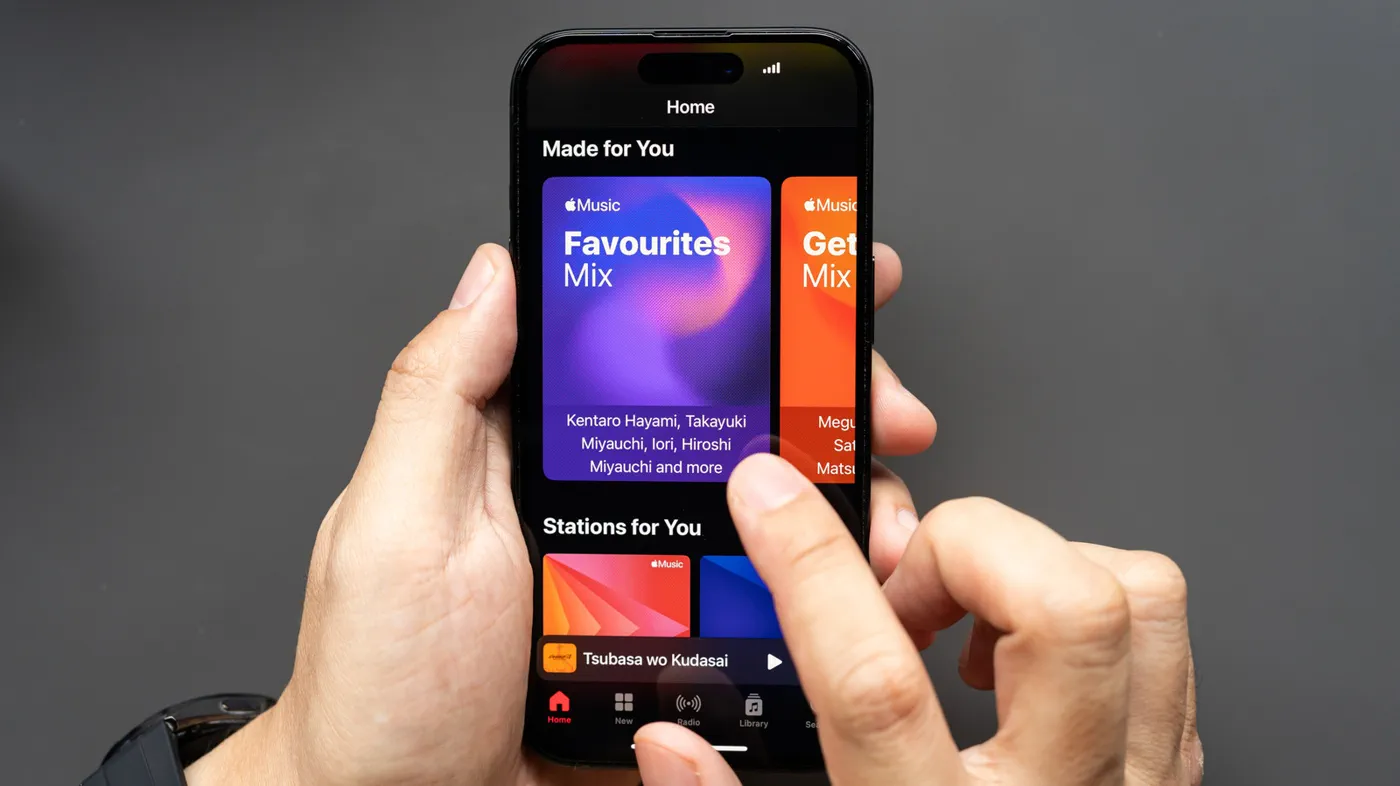
អតិថិជន Apple Music អាចស្ដាប់តន្ត្រីកម្រិតស្ទូឌីយោមិនបង្រួម និងទម្រង់សំឡេងបែប immersive surround នៅលើកាតាឡុកបទចម្រៀងជាង 100-million បទ ដោយឥតគិតថ្លៃបន្ថែម ប៉ុន្តែអ្នកស្ដាប់ជាច្រើននៅតែចាក់ក្នុងកម្រិតកំណត់លំនាំដើមដែលត្រូវបានបង្រួម។ ដោយសារតែការចាក់កម្រិតខ្ពស់ (high-resolution) ស៊ីទិន្នន័យអ៊ីនធឺណិតយ៉ាងច្រើន និងទាមទារឧបករណ៍ផ្នែករឹងជាក់លាក់ ក្រុមហ៊ុន Apple បានបិទមុខងារ lossless streaming និងដំណើរការសំឡេងកម្រិតខ្ពស់ ឬបន្ថយកម្រិតវាតាំងពីដើម ដែលតម្រូវឱ្យអ្នកប្រើប្រាស់កំណត់រចនាសម្ព័ន្ធឧបករណ៍របស់ពួកគេដោយផ្ទាល់។
ទោះបីជាអ្នកកំពុងស្ដាប់តាមរយៈកាសឥតខ្សែធម្មតា ឬឧបករណ៍ digital-to-analog converter (DAC) លើតុផ្ទាល់ខ្លួនក៏ដោយ ការកែសម្រួលជម្រើសចាក់របស់ Apple Music ធានាថាអ្នកទទួលបានតុល្យភាពត្រឹមត្រូវរវាងគុណភាពសំឡេង ការប្រើប្រាស់អង្គផ្ទុកទិន្នន័យ និងការប្រើប្រាស់ទិន្នន័យទូរសព្ទចល័ត។ នេះជាអ្វីគ្រប់យ៉ាងដែលអ្នកត្រូវដឹងដើម្បីបើកគុណភាពសំឡេងពេញលេញនៃសេវាកម្មនេះនៅលើ iPhone, iPad, Mac, Windows និង Android។
រចនាសម្ព័ន្ធសំឡេងរបស់ Apple Music៖ ទម្រង់ និងកម្រិតគុណភាព
Apple Music បែងចែកសំឡេងជា 3 កម្រិតគុណភាពចម្បង រួមជាមួយជម្រើសសំឡេង spatial audio បន្ថែមមួយទៀត។ ការយល់ដឹងពីភាពខុសគ្នារវាងកម្រិតទាំងនេះជួយការពារកុំឱ្យស៊ីទិន្នន័យអ៊ីនធឺណិតដោយមិនចាំបាច់៖
- High Quality (AAC 256 kbps): ជាការចាក់កម្រិតលំនាំដើមលើគ្រប់ផ្លេតហ្វម។ ការប្រើប្រាស់ Advanced Audio Coding (AAC) របស់ Apple ផ្ដល់នូវសំឡេងស្តេរ៉េអូស្អាត និងមានប្រសិទ្ធភាព ដែលស្ទើរតែមិនអាចញែកដាច់ពីសំឡេងមិនបង្រួមឡើយ នៅពេលស្ដាប់តាមកាស Bluetooth ទូទៅនៅលើទីផ្សារ។
- Lossless (ALAC រហូតដល់ 24-bit/48 kHz): ត្រូវបានអ៊ិនកូដជា Apple Lossless Audio Codec (ALAC) កម្រិតនេះរក្សាទុកគ្រប់ប៊ីតនៃការថតមេដើម។ វាស្មើ ឬលើសពីកម្រិតសំឡេង CD ស្តង់ដារ red-book (16-bit/44.1 kHz) និងអាចឡើងដល់កម្រិតស្ទូឌីយោស្តង់ដារ (24-bit/48 kHz)。
- Hi-Res Lossless (ALAC រហូតដល់ 24-bit/192 kHz): ជាកម្រិតគុណភាពច្បាស់ខ្ពស់បំផុតសម្រាប់អ្នកចូលចិត្តសំឡេងកម្រិតកំពូល (audiophiles)។ វាចាក់ឯកសារដែលមានទំហំច្បាស់រហូតដល់បួនដងនៃ lossless ធម្មតា ដោយបង្កើតឡើងវិញនូវរលកប្រេកង់ដែលហួសពីដែនកំណត់នៃការស្ដាប់ឮរបស់មនុស្ស។
- Dolby Atmos / Spatial Audio: ជាទម្រង់សំឡេងពហុទិសផ្អែកលើវត្ថុ (object-based) ដែលកំណត់ទីតាំងឧបករណ៍តន្ត្រី និងសំឡេងច្រៀងនៅក្នុងលំហ 360 ដឺក្រេជុំវិញអ្នកស្ដាប់ ជំនួសឱ្យសំឡេងស្តេរ៉េអូពីរប៉ុស្តិ៍ធម្មតា។
ទស្សនា៖ របៀបបើកដំណើរការ Lossless Audio សម្រាប់ Apple Music | ការណែនាំយ៉ាងងាយស្រួល

វីដេអូ៖ MacSafe on YouTube
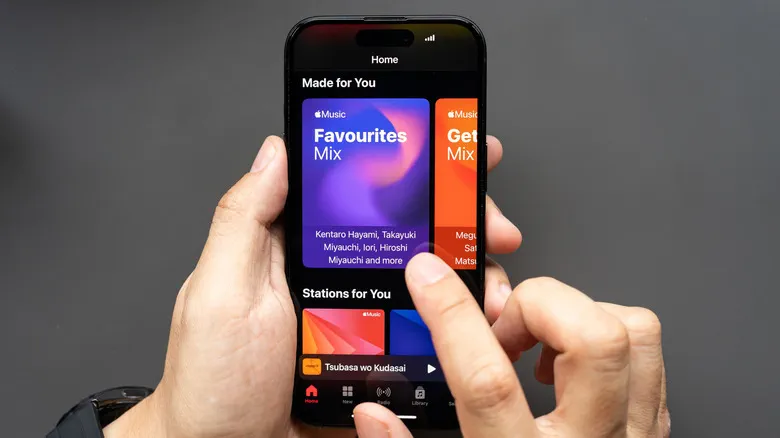
មួយជំហានម្តងៗ៖ ការបើកដំណើរការ Lossless Audio លើ iPhone និង iPad
 រូបថត៖ Engadget - Technology News & Expert Reviews (ប្រភព)
ខុសពីផ្លេតហ្វមចាក់តន្ត្រីភាគច្រើនដែលលាក់ការកំណត់នៅក្នុងកម្មវិធីចាក់ iOS គ្រប់គ្រងការចាក់ Apple Music តាមរយៈម៉ឺនុយការកំណត់ប្រព័ន្ធកណ្តាល។
- បើក Settings លើ iPhone ឬ iPad របស់អ្នកដែលដំណើរការប្រព័ន្ធប្រតិបត្តិការចុងក្រោយបំផុត។
- អូសចុះក្រោម រួចចុចលើ Apps បន្ទាប់មកជ្រើសរើស Music (នៅលើជំនាន់ iOS ចាស់ៗ សូមចុច Music ផ្ទាល់ពីម៉ឺនុយ Settings ចម្បង)។
- ចុចលើ Audio Quality ហើយបើកកុងតាក់ Lossless Audio ទៅជា On។
- កំណត់ការភ្ជាប់ដាច់ដោយឡែករបស់អ្នក៖
Cellular Streaming: ជ្រើសរើសរវាង High Efficiency (HE-AAC), High Quality (AAC), ឬ Lossless។ ការទុកត្រឹម High Quality ជួយការពារកុំឱ្យលើសទិន្នន័យគម្រោងទូរសព្ទរបស់អ្នក។ Wi-Fi Streaming: ជ្រើសរើស Lossless ឬ Hi-Res Lossless។ Downloads: ជ្រើសរើស Lossless ឬ Hi-Res Lossless* ប្រសិនបើអ្នកមានអង្គផ្ទុកទិន្នន័យក្នុងម៉ាស៊ីនគ្រប់គ្រាន់។
- ត្រឡប់ទៅទំព័រការកំណត់ Music ចម្បងវិញ រួចចុច Dolby Atmos។ កំណត់វាទៅជា Automatic ដើម្បីបើកសំឡេង spatial លើកាសដែលគាំទ្រ, Always On សម្រាប់ប្រព័ន្ធបំពងសំឡេងខាងក្រៅ ឬ Off ប្រសិនបើអ្នកចូលចិត្តសំឡេងស្តេរ៉េអូបែបប្រពៃណី។
ការកំណត់គុណភាពសំឡេងលើ Mac, Windows និង Android
Apple Music គាំទ្រឆ្លងផ្លេតហ្វមយ៉ាងពេញលេញ ដោយផ្ដល់នូវសមត្ថភាពបញ្ចេញសំឡេងប្រហាក់ប្រហែលគ្នានៅលើកុំព្យូទ័រ និងប្រព័ន្ធទូរសព្ទដៃផ្សេងទៀត។
macOS
នៅក្នុងកម្មវិធី Music លើ Mac សូមបើកផ្ទាំង menu bar ហើយជ្រើសរើស Music > Settings (ឬ Preferences លើជំនាន់ចាស់ៗ) រួចចុចផ្ទាំង Playback។ គូសធីកលើប្រអប់ Lossless audio។ ប្រើម៉ឺនុយទម្លាក់ចុះដើម្បីកំណត់គុណភាពចាក់ និងទាញយកដែលអ្នកចង់បាន (រហូតដល់ 24-bit/192 kHz)。
Windows
នៅក្នុងកម្មវិធី Apple Music ផ្លូវការសម្រាប់ Windows សូមចុចលើរូបតំណាង Sidebar Actions (សញ្ញាចុចបីនៅជាប់ប្រវត្តិរូបរបស់អ្នក) នៅផ្នែកខាងលើនៃ sidebar ហើយជ្រើសរើស Settings។ ចូលទៅកាន់ Playback រួចបើក Lossless audio និងជ្រើសរើសកម្រិតគុណភាពសម្រាប់ streaming និង download តាមតម្រូវការ។
Android
បើកកម្មវិធី Apple Music លើទូរសព្ទ Android របស់អ្នក ចុចប៊ូតុង More (សញ្ញាចុចបញ្ឈរបី) នៅជ្រុងខាងស្តាំខាងលើ ហើយជ្រើសរើស Settings។ ចុចលើ Audio Quality រួចបើក Lossless ហើយជ្រើសរើសកម្រិតគុណភាពដាច់ដោយឡែកសម្រាប់ទិន្នន័យសេវាទូរសព្ទ, Wi-Fi និងការទាញយកក្រៅបណ្តាញ។ Android ក៏មានផ្ទាំងសារព្រមានអំពីដែនកំណត់ទិន្នន័យទូរសព្ទជាក់លាក់ផងដែរ។
ការប្រៀបធៀប Bitrates, អង្គផ្ទុកទិន្នន័យ និងតម្រូវការ DAC
 រូបថត៖ Engadget - Technology News & Expert Reviews (ប្រភព)
តារាងខាងក្រោមកត់សម្គាល់ពីការប្រើប្រាស់ធនធាន និងតម្រូវការផ្នែករឹងដែលទាក់ទងនឹងទម្រង់សំឡេងនីមួយៗនៅលើ Apple Music៖
| កម្រិតគុណភាព | កូដិក និងទម្រង់ឯកសារ | Bit Depth និង Sample Rate | ការប្រើទិន្នន័យ (បទចម្រៀងប្រហែល 3 នាទី) | ការប្រើទិន្នន័យ (ប្រហែល 1 ម៉ោង) | ផ្នែករឹងដែលត្រូវការ |
|---|---|---|---|---|---|
| High Efficiency | HE-AAC | កម្រិតប្រែប្រួលបង្រួម | ~1.5 MB | ~30 MB | កាស ឬឧបករណ៍បំពងសំឡេងទូទៅ |
| High Quality | AAC (256 kbps) | កម្រិតបង្រួម 16-bit/44.1 kHz | ~6 MB | ~115 MB | ឧបករណ៍សំឡេង Bluetooth ឬប្រើខ្សែទូទៅ |
| Lossless | ALAC | រហូតដល់ 24-bit/48 kHz | ~36 MB | ~650 MB | ឧបករណ៍បំពងសំឡេងជាប់ម៉ាស៊ីន ឬរន្ធដោតខ្សែ |
| Hi-Res Lossless | ALAC | រហូតដល់ 24-bit/192 kHz | ~145 MB | ~2.6 GB | ឧបករណ៍ USB DAC ខាងក្រៅ និងកាសប្រើខ្សែ |
| Dolby Atmos | Spatial / E-AC-3 JOC | ប្រែប្រួលតាម object-based | ~12–20 MB | ~250 MB | កាសដែលគាំទ្រ ឬ receiver ប្រព័ន្ធសំឡេង surround |
ឧបសគ្គរបស់ Bluetooth៖ អ្វីដែល AirPods អាច និងមិនអាចចាក់បាន
ការយល់ច្រឡំជាទូទៅក្នុងចំណោមអ្នកប្រើប្រាស់គឺថា ការបើក Lossless Audio នឹងបង្កើនគុណភាពសំឡេងភ្លាមៗទៅកាន់កាសឥតខ្សែដូចជា AirPods Pro ឬ AirPods Max។ តាមការពិត Bluetooth ស្តង់ដារមិនអាចបញ្ជូនសំឡេង lossless បានទេ។
ការភ្ជាប់ Bluetooth បច្ចុប្បន្នទាំងអស់ពឹងផ្អែកលើកូដិកបង្រួមបែប lossy ដើម្បីបង្រួមការបញ្ជូនសំឡេងតាមរលកប្រេកង់វិទ្យុដែលមានកម្រិត។ ឧបករណ៍ Apple បញ្ជូនសំឡេង Bluetooth ដោយប្រើកម្រិតស្តង់ដារ AAC at 256 kbps ដែលមានន័យថា ប្រសិនបើអ្នកចាក់បទចម្រៀង Hi-Res ALAC កម្រិត 24-bit/192 kHz ទៅកាន់កាសឥតខ្សែ AirPods របស់អ្នក ប្រព័ន្ធប្រតិបត្តិការនឹងបង្រួមឯកសារនោះទម្លាក់មកត្រឹម 256 kbps មុនពេលវាទៅដល់ត្រចៀករបស់អ្នក។
ដើម្បីស្ដាប់សំឡេង Lossless ពិតប្រាកដ (24-bit/48 kHz) អ្នកត្រូវតែប្រើការភ្ជាប់ដោយខ្សែផ្ទាល់ ដូចជារន្ធដោតកាស 3.5mm ស្តង់ដារ, អាដាប់ទ័រ USB-C ទៅ 3.5mm ឬឧបករណ៍បំពងសំឡេង analog មានថាមពល។ ដើម្បីទទួលបាន Hi-Res Lossless (up to 192 kHz) នៅលើ iPhone, iPad ឬ PC ប្រព័ន្ធដំណើរការសំឡេងខាងក្នុងរបស់ឧបករណ៍នឹងត្រូវរំលងចោលទាំងស្រុង ដែលតម្រូវឱ្យមានឧបករណ៍បំលែងសញ្ញាខាងក្រៅ asynchronous USB digital-to-analog converter (DAC) ភ្ជាប់ជាមួយកាសប្រើខ្សែសម្រាប់កម្រិត audiophile។ ករណីលើកលែងឥតខ្សែតែមួយគត់របស់ Apple នាពេលបច្ចុប្បន្ន គឺការចាក់តាមបច្ចេកវិទ្យាផ្តាច់មុខកម្រិត 5GHz ដែលមានកម្រិត latency ទាបបំផុត រវាង Apple Vision Pro និងម៉ូឌែលថ្មីៗមួយចំនួនដូចជា USB-C AirPods Pro 2។
ការកែសម្រួលសំឡេង៖ Equalizers, Sound Check និង Crossfade
 រូបថត៖ Engadget - Technology News & Expert Reviews (ប្រភព)
គុណភាពសំឡេងមិនមែនផ្អែកលើត្រឹមតែ bitrates នោះទេ ប៉ុន្តែទម្រង់សំឡេង និងស្ថេរភាពកម្រិតសំឡេងក៏ជះឥទ្ធិពលយ៉ាងខ្លាំងដល់ផាសុកភាពនៃការស្ដាប់ផងដែរ។
- Equalizer (EQ): នៅលើ iPhone និង iPad សូមចូលទៅកាន់ Settings > Apps > Music > EQ។ Apple ផ្ដល់នូវការកំណត់ស្រាប់ច្រើនជាង 20 presets (ដូចជា Acoustic, Bass Booster, Electronic និង Vocal Booster) ទោះបីជា iOS នៅតែមិនទាន់មានរបាររំកិលក្រាហ្វិក manual ច្រើនកម្រិតក៏ដោយ។ ផ្ទុយទៅវិញ Apple Music លើ macOS និង Windows មានប្រព័ន្ធ manual graphic equalizer កម្រិត 10-band ពេញលេញ ដែលអាចចូលប្រើបានតាមរយៈ menu bar ឬ sidebar នៃកម្មវិធី ដែលអនុញ្ញាតឱ្យអ្នកស្ដាប់បង្កើត និងរក្សាទុកបន្ទាត់រលកប្រេកង់តាមចិត្ត។
- Sound Check: ស្ថិតនៅក្នុងផ្ទាំងការកំណត់ Music ដូចគ្នា Sound Check ធ្វើឱ្យកម្រិតសំឡេងមានលំនឹងស្មើគ្នានៅគ្រប់បញ្ជីចម្រៀងចម្រុះ ដោយប្រើរង្វាស់កម្រិតសំឡេងស្តង់ដារ។ អ្នកដែលចូលចិត្តសំឡេងសុទ្ធតែងតែបិទ Sound Check ដើម្បីរក្សាកម្រិត dynamic range ដើម ប៉ុន្តែការបើកវាជួយការពារកុំឱ្យមានការកើនឡើងសំឡេងខ្លាំងភ្លាមៗ ពេលចាក់ចម្រៀងឆ្លាស់គ្នាមកពីសម័យកាលខុសៗគ្នា។
- Transitions & Crossfade: នៅលើ iOS និង Mac ការបើកមុខងារ Crossfade ជួយលុបបំបាត់ភាពស្ងាត់រវាងបទចម្រៀង ដោយការបញ្ចូលសំឡេងបទមួយទៅបទមួយទៀតយ៉ាងរលូន។ នៅលើ macOS ជំនាន់ថ្មីដែលដំណើរការលើ Apple silicon កម្មវិធី Apple Music មានមុខងារ AutoMix ដែលប្រើប្រាស់ក្បួនដោះស្រាយផ្គូផ្គងចង្វាក់ tempo និង key ដើម្បីបង្កើតការផ្លាស់ប្តូរបទចម្រៀងយ៉ាងរលូនដូចកម្មវិធីវិទ្យុ។
ការប្រៀបធៀប Apple Music ជាមួយគូប្រជែង Streaming ផ្សេងទៀត
ការសម្រេចចិត្តរបស់ Apple ក្នុងការបញ្ចូលមុខងារ lossless និង spatial playback នៅក្នុងកញ្ចប់ជាវស្តង់ដារប្រចាំខែតម្លៃ $10.99/month បានផ្លាស់ប្តូរទិដ្ឋភាពទីផ្សារ streaming ទាំងស្រុង។
ក្រុមហ៊ុននាំមុខគេលើទីផ្សារ Spotify នៅតែបន្តពឹងផ្អែកលើការអ៊ិនកូដ lossy Ogg Vorbis និង AAC ដែលមានកម្រិតត្រឹម 320 kbps សម្រាប់អ្នកប្រើប្រាស់ទូទៅ ដោយសារការពន្យារពេលជាបន្តបន្ទាប់នូវកញ្ចប់ lossless "HiFi" ដែលបានសន្យាទុក។ ទោះបីជាសេវាកម្មដូចជា Tidal និង Amazon Music Unlimited ផ្ដល់នូវកាតាឡុក lossless កម្រិត 24-bit ពេញលេញ និងសំឡេង Dolby Atmos spatial ក្នុងតម្លៃប្រហាក់ប្រហែលគ្នាក៏ដោយ ក៏ Apple Music នៅតែមានភាពលេចធ្លោដោយសារការរួមបញ្ចូលគ្នាយ៉ាងស៊ីជម្រៅជាមួយប្រព័ន្ធប្រតិបត្តិការ ការគ្រប់គ្រងឯកសារក្នុងស្រុកយ៉ាងរឹងមាំ និងទិន្នន័យ metadata ច្បាស់លាស់។
វិធីសាស្ត្រល្អបំផុត៖ ការគ្រប់គ្រងគម្រោងទិន្នន័យ និងអង្គផ្ទុកទិន្នន័យ
ប្រសិនបើអ្នកស្ដាប់តន្ត្រីជាចម្បងតាមរយៈកាសឥតខ្សែពេលធ្វើដំណើរ ការបើកមុខងារ Hi-Res Lossless មិនផ្ដល់អត្ថប្រយោជន៍សំឡេងអ្វីទាំងអស់ ផ្ទុយទៅវិញវាស៊ីទិន្នន័យទូរសព្ទ និងអង្គផ្ទុកទិន្នន័យលើឧបករណ៍របស់អ្នកយ៉ាងលឿនបំផុត។
ការរៀបចំដ៏សមស្របសម្រាប់អ្នកស្ដាប់ភាគច្រើន៖
- កំណត់ Cellular Streaming ទៅជា High Quality។
- កំណត់ Wi-Fi Streaming ទៅជា Lossless។
- រក្សាទុក Downloads ត្រឹម High Quality លើកលែងតែឧបករណ៍របស់អ្នកមានទំហំផ្ទុក 256 GB ឬច្រើនជាងនេះ។
- ទុក Dolby Atmos លើកម្រិត Automatic ដើម្បីរីករាយជាមួយសំឡេង immersive ពេលប្រើប្រាស់ឧបករណ៍ដែលគាំទ្រ ខណៈពេលដែលនៅតែរក្សាបាននូវសំឡេងស្តេរ៉េអូពីរប៉ុស្តិ៍ដ៏ច្បាស់នៅលើប្រព័ន្ធ hi-fi ស្តង់ដារ។
FAQ
តើ AirPods អាចចាក់ Apple Music ក្នុងកម្រិតគុណភាព Lossless បានទេ? មិនបានទេ។ ម៉ូឌែល AirPods បច្ចុប្បន្នភ្ជាប់តាមរយៈ Bluetooth ស្តង់ដារ ដែលពឹងផ្អែកលើការបង្រួម lossy AAC កម្រិតត្រឹម 256 kbps។ ការចាក់សំឡេង lossless ពិតប្រាកដតម្រូវឱ្យមានការភ្ជាប់ខ្សែទៅកាន់កាស ឬឧបករណ៍បំពងសំឡេងខាងក្រៅដែលមានថាមពល។
ហេតុអ្វីបានជាបទចម្រៀងដែលខ្ញុំបានទាញយកនៅតែចាក់ក្នុងកម្រិតគុណភាពស្តង់ដារ បន្ទាប់ពីខ្ញុំបានបើក Lossless? ការបើក lossless មិនបានដំឡើងគុណភាពបទចម្រៀងដែលបានទាញយករួចពីមុនដោយស្វ័យប្រវត្តិនោះទេ។ ដើម្បីស្ដាប់ជា lossless ពេលគ្មានអ៊ីនធឺណិត អ្នកត្រូវតែលុបបទចម្រៀងដែលបានទាញយកពីបណ្ណាល័យរបស់អ្នកចោល ហើយទាញយកវាឡើងវិញ ខណៈពេលដែលការកំណត់ lossless កំពុងបើកដំណើរការ។
តើត្រូវការផ្នែករឹងអ្វីខ្លះដើម្បីស្ដាប់ Hi-Res Lossless? Hi-Res Lossless (រហូតដល់ 24-bit/192 kHz) ទាមទារឧបករណ៍ digital-to-analog converter (DAC) ខាងក្រៅដែលភ្ជាប់តាមរយៈ Lightning ឬ USB-C ជាមួយកាសប្រើខ្សែដែលមានសមត្ថភាពខ្ពស់។ ឧបករណ៍បំលែងសំឡេងដែលភ្ជាប់មកជាមួយស្មាតហ្វូន និងកុំព្យូទ័រភាគច្រើនមានកម្រិតត្រឹម 24-bit/48 kHz ប៉ុណ្ណោះ។
តើការប្រើ Equalizer (EQ) preset ធ្វើឱ្យថយចុះ resolution របស់សំឡេងដែរឬទេ? ការកំណត់ EQ presets មិនកាត់បន្ថយ bit depth ឬ sample rate ទេ ប៉ុន្តែវាផ្លាស់ប្តូរសមតុល្យប្រេកង់នៃបទចម្រៀង។ ប្រសិនបើអ្នកចង់ស្ដាប់តន្ត្រីដូចអ្វីដែលវិស្វករសំឡេងបានបង្កើតឡើងយ៉ាងពិតប្រាកដ សូមបិទការកំណត់ EQ ចោល។
តើ Dolby Atmos ប្រើទិន្នន័យច្រើនជាងស្តេរ៉េអូធម្មតាដែរឬទេ? បាទ/ចាស។ បទចម្រៀង Dolby Atmos មានផ្ទុកប៉ុស្តិ៍សំឡេង spatial ជាច្រើន និង metadata ដែលធ្វើឱ្យទំហំឯកសារធំជាងបទស្តេរ៉េអូបង្រួមធម្មតា ប៉ុន្តែជាទូទៅវាប្រើទិន្នន័យតិចជាងឯកសារ Hi-Res Lossless មិនបង្រួមពេញលេញ។